





Excel如何清除表格数据有效性(下拉菜单)?
excel里的下拉菜单,本质是给单元格设置了「数据有效性(也叫数据验证)」功能。想删掉它不用删单元格内容,直接进数据验证设置把对应的规则移除就行。
这个方法对单个单元格、整列、或者批量选中的区域都生效。要是你还想留着输入限制,不想直接删掉整个下拉列表,改下拉选项的来源就行,不用清规则。
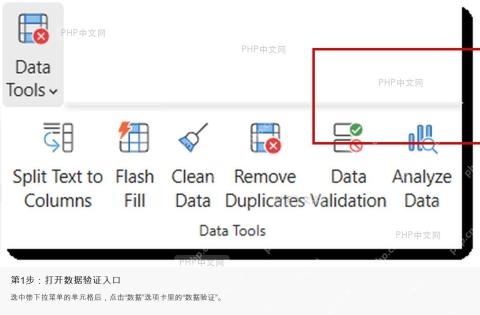
第1步:打开数据验证入口
先选中带下拉菜单的单元格或者目标区域,之后切换到顶部菜单栏的「数据」选项卡,点开「数据验证」按钮。要是要处理的单元格散在不同位置,按住Ctrl逐一点选就好,别误选其他区域把正常的下拉菜单清没了。
这一步最关键的是确认你选的区域确实带要删的规则,进到数据验证弹窗之后,你再选是直接清掉全部规则,还是只改下拉的内容来源。
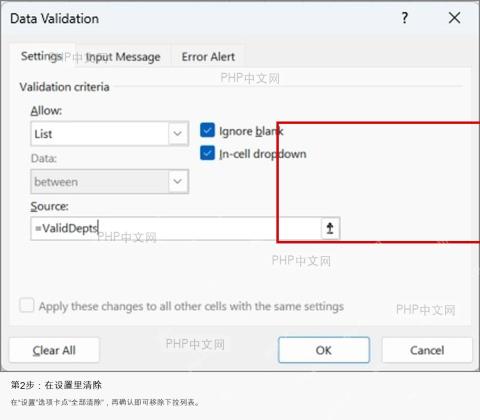
第2步:在设置里清除
在弹出的窗口里切到「设置」标签页,点底部的「全部清除」,再点确定保存就好。操作完选中区域里的所有数据有效性规则都会被移除,下拉菜单自然就消失了。

要是点了清除之后单元格还是有输入限制,你得检查下是不是额外套了条件格式、表格格式,或者是选中区域没覆盖全,还有残留的其他规则。很多人操作的时候只改了下拉的来源内容,根本没点清除按钮,等于白忙活。
补充说明
整个操作不用写任何函数,全是界面上的点选设置。最常踩的坑就是选区没选全,清完之后发现还有一部分单元格的下拉菜单留着;要是你整张表好几个不同区域都单独设了数据验证,就得一块一块选中分别清理。
要是你本来只是想改下拉菜单里的可选内容,千万别点「全部清除」,直接在设置页的「来源」栏调整列表的引用范围,或者手动输入新的选项就行。


