





在 wps 流程图里,要把多个形状统一调成垂直居中,常规操作是先选中所有目标形状,打开「图形对齐」面板点「垂直居中对齐」就行。要是只想调整单个形状里的文字居中,双击进入文本编辑状态,用文本对齐工具改就好。
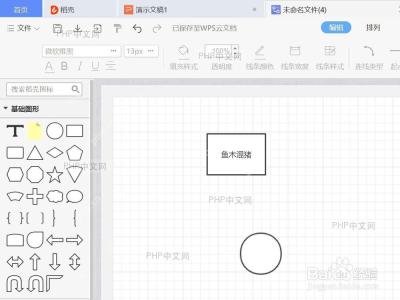
第1步:选中要调整的流程图形状
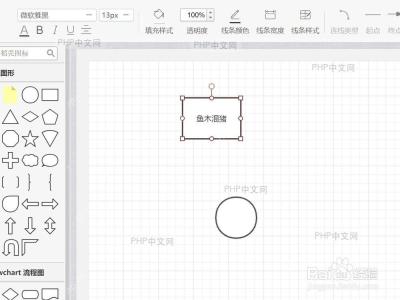
直接在画布上点选目标形状,需要一起对齐的几个形状,拖鼠标框选全部就行。选中后形状四周会出现控制点,说明后续的对齐命令只会作用在这些选中的对象上,不会改动整张画布。

第2步:打开图形对齐菜单
保持选中状态右键,找到「图形对齐」子菜单,再点选「垂直居中对齐」。这个命令会把所选形状沿垂直方向挪到同一中轴线上,专门用来调整上下位置不齐的流程节点。

WPS macOS Helper
下载
{"answer":"协助 macOS 用户准备、转换、导出及排查 Word、PDF、Markdown、PowerPoint 和 Excel 文件,确保 WPS Office 工作流程可靠。"}
第3步:确认对齐后的文字位置
执行完命令,所有形状会自动对齐到同一条垂直中线上,形状框内的文字也会默认保持在形状中间。如果做完发现文字还是偏上或者偏下,先确认是不是误进入了文本编辑模式,再检查文本的段落对齐、以及形状内部的对齐设置。
分清楚两种场景更省事:要对齐多个流程节点,先全选再执行一次「垂直居中对齐」就搞定;如果只改单个节点的文字位置,重点调整文本框内部的对齐,不用动图形外框的对齐设置。


