





word自带的文档标尺,最实用的功能就是直接拖动调整左右页边距。先把标尺调出来,直接拖水平标尺上的边界标记,几秒就能改好页面留白。下面拿大家最常用的 word 2016/2019/microsoft 365 界面举例。
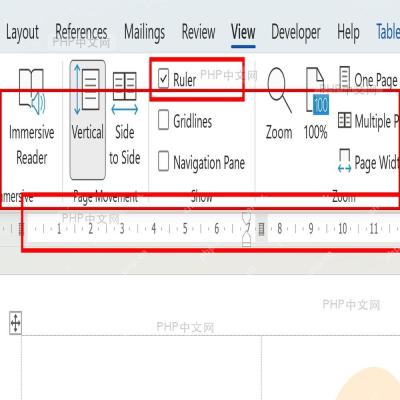
第1步:打开文档标尺
点顶部的「视图」选项卡,勾选「标尺」就行。要是当前用的不是「打印布局」视图,先切回这个视图再开标尺,开关位置不会乱跑,后续操作也更准。
第2步:拖动左页边距
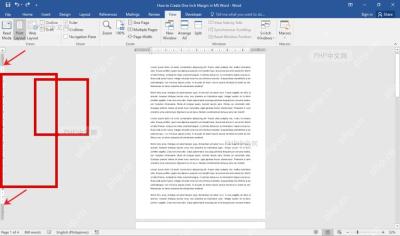
把鼠标移到水平标尺左侧的边界标记上,按住左键左右拖动就行。拖动的时候白色正文区域会同步变化,左页边距实时就调整好了。

第3步:调整右页边距并核对效果
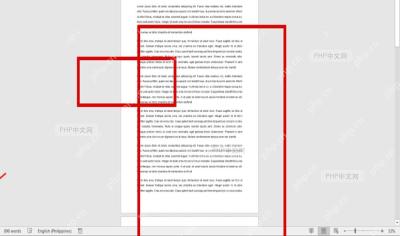
水平标尺右侧也有对应的边界标记,用同样的方式拖动,就能收窄或者放宽右页边距。全部调完扫一眼,确认正文排版没乱,没有段落被挤到页面外面。
最后提个醒:标尺只适合快速微调左右页边距。要是需要精确设置上下左右四个页边距的具体数值,还是去「布局」选项卡下的「页边距」或者「页面设置」里调更靠谱。很多人用的时候容易踩两个常见的坑:没切到打印布局视图就操作标尺,调整完根本不生效;或者拖错了标记,拖到段落缩进标记上,改出来的是单段缩进,不是整页的页边距。


