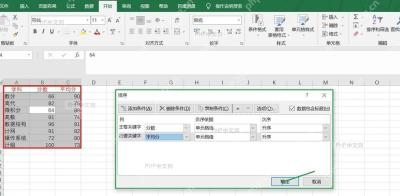
excel的自定义排序、多条件排序,都可以从「数据」选项卡的「排序」功能进入:先选中整块数据,再在排序弹窗里逐层设置主要关键字、次要关键字就行。下面演示的操作在excel和wps表格里界面差不多,适合处理带标题行的成绩表、销售表、库存表这类常用表格。
第一步:选中完整数据区域
用鼠标框选整个包含标题行的表格,千万别只选单独某一列。多条件排序是整行同步移动的,要是只选了单列,姓名、分数、分类这些字段就会被拆乱,数据对不上。
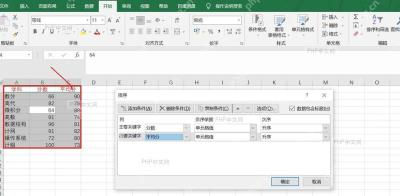
第二步:打开排序窗口
切换到「数据」选项卡,直接点「排序」按钮就行。如果你当前停在「开始」选项卡,也可以点右侧的「排序和筛选」入口,记得一定要调出完整的排序设置窗口,别直接点界面上的升序、降序快捷按钮。
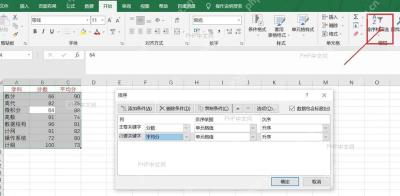
第三步:勾选数据包含标题
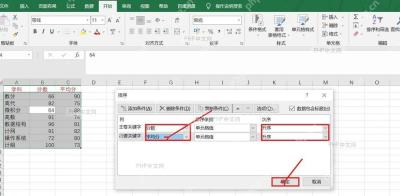
排序窗口右上角,记得勾选「数据包含标题」。勾完之后,主要关键字的下拉框会直接显示「分数」「平均分」这类表格里的列名;要是没勾,下拉里只会显示列A、列B,很容易选错字段排错。
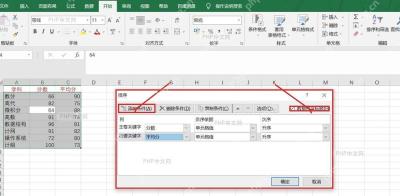

第四步:添加多条件排序级别
先把主要关键字设为「分数」,排序依据保持默认的「单元格值」,次序选你需要的升序或降序;再点「添加条件」,把次要关键字设为「平均分」。Excel排序时会先按第一条件排,遇到第一条件数值相同的内容,再自动按第二条件接着排。
第五步:设置自定义序列
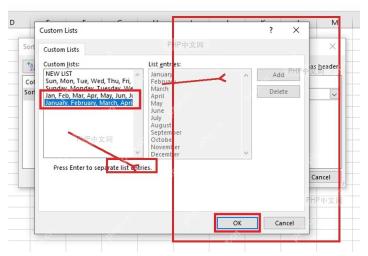
要是你需要按「高、中、低」「1月、2月、3月」这类自定义的业务规则排序,直接点开「次序」的下拉菜单,选「自定义序列」。跳转到自定义序列窗口后,按你想要的排序顺序逐行输入项目,确认后自动返回排序窗口就设置好了。
第六步:确认排序结果
点「确定」回到表格,先检查一遍:所有行的数据是不是同步移动的,标题行是不是还留在最顶部。要是发现排序顺序反了,重新打开排序窗口,把对应条件的升序/降序改过来就行;要是发现标题行被排进数据区了,说明之前没勾上「数据包含标题」,回去补上就好。