





想在word里批量替换原有内容,点「开始」选项卡下的「替换」是最直接的方法:输完要换掉的旧内容和新内容,直接点「全部替换」就行。下面的操作步骤以桌面版微软word的通用界面为准,wps文字也能在「开始」选项卡里找到一模一样的同名功能入口。
第一步:打开替换入口
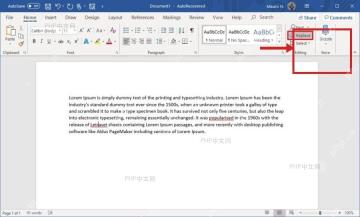
先把光标放到你要处理的正文区域,点开顶部的「开始」选项卡,找到右侧「编辑」分区里的「替换」按钮点进去。要是你只想替换某一段的内容,提前把这段文字选中就行;要改整个文档的话,不用额外选内容。
第二步:填写查找和替换内容
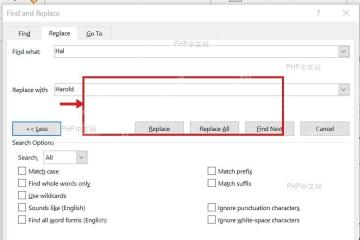
弹出替换窗口后,「查找内容」栏输你要替换掉的旧文字,「替换为」栏输你要换成的新文字。输入的时候千万别多打多余空格,尤其是人名、编号、产品名这类短内容,前后多一个空格都匹配不到目标内容。
第三步:执行全部替换
确认两个输入框的内容没填反,就可以点「全部替换」了。要是想每一处修改都手动确认,用「查找下一处」和「替换」的组合更稳妥;只有整篇文档要统一改公司名、日期、批量修正错别字这类场景,才适合直接点全部替换。

WordPress API Pro
下载
生产级WordPress REST API集成,用于管理文章、页面、媒体、WooCommerce产品、Elementor内容、SEO元数据、ACF及JetEngine字段
第四步:检查替换后的结果
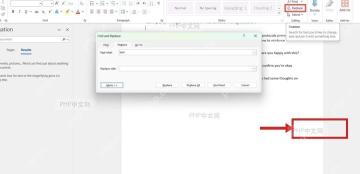
替换完回到正文页面,先扫一眼高亮显示或者光标附近的内容,再按Ctrl+F搜一遍旧内容。搜不到任何旧内容、新内容也都出现在预期位置,就说明批量替换生效了;要是发现有地方被误改,马上按Ctrl+Z撤回操作。
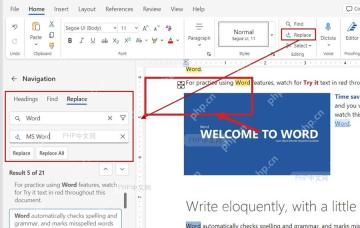
提醒下大家,批量替换前最好先保存一次当前文档。如果你要替换的是“1”“A”“公司”这类很容易在其他地方误出现的短词,别上来就点全部替换,先点几次「查找下一处」看看命中的位置对不对,确认替换范围没问题再批量操作。


