





在excel里批量替换指定字体颜色,要用到「查找和替换」的格式筛选功能:先选中要被替换的原有字体颜色,再设置好替换后的目标颜色,最后点全部替换就能完成。下面的操作是按微软excel桌面版界面写的,wps表格的对应入口名称差不多,照着思路找格式设置选项也能操作。
第一步:打开查找和替换
先框选你要处理的单元格区域,再按 Ctrl+H 调出「查找和替换」窗口。如果不提前选区域,Excel默认会在当前整张工作表里搜索,数据多的时候很容易把不该改的文字颜色一起改掉。
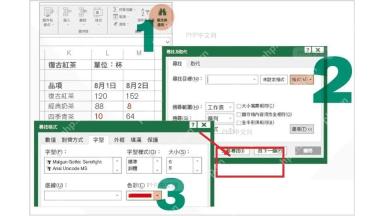
第二步:进入格式设置
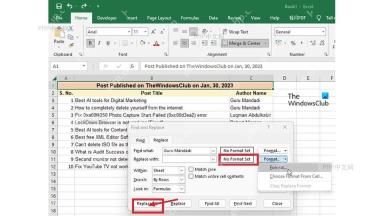
切换到「替换」标签页,点「选项」展开更多设置项,再点「查找内容」右侧的「格式...」按钮。这里设置的是你要找的那类字体颜色,不需要额外输入任何文字内容。
第三步:指定原来的字体颜色
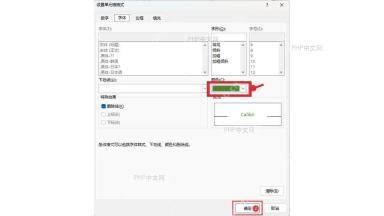
在弹出的「设置单元格格式」窗口里切到「字体」页,点「颜色」下拉框,选表格里你打算替换掉的那类字体颜色。比如你要把所有红色文字改成黑色,这一步就选红色。

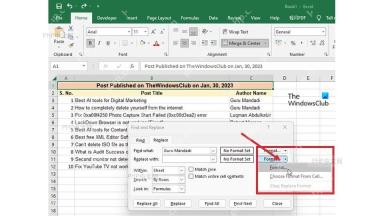
第四步:指定新的字体颜色
回到「查找和替换」窗口,再点「替换为」右侧的「格式...」按钮。同样进到「字体」页,把「颜色」改成你想要的目标颜色,点确定就行。如果只想改字体颜色,其他字体样式要保持原样,别顺手勾了加粗或者改了字号。
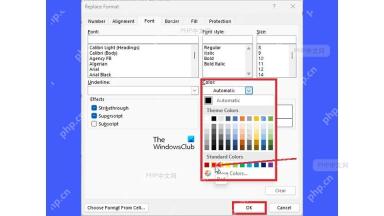
第五步:执行全部替换
回到「查找和替换」窗口,确认查找、替换两边都已经设好对应的格式条件,点「全部替换」。替换完成后Excel会弹出提示告诉你总共改了多少处;要是显示的数量明显不对,立刻点撤销,要么缩小选中的区域,要么回去重新检查两边的字体颜色设置。
替换完成后,留意弹窗里显示的替换总数。查找和替换的格式条件都可以点「清除格式」重置,要是下次用的时候还留着旧条件,很容易出现搜不到内容或者替换错颜色的问题。


