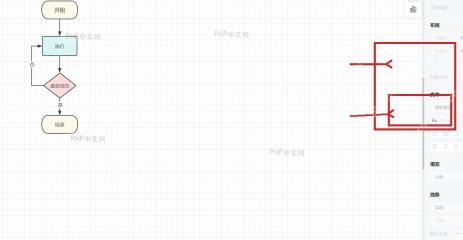
wps流程图里调整泳道长宽很简单:先点选泳道的外框,直接拖边缘的控制点就能改宽度或者高度;要精准定尺寸的话,去右侧格式面板直接输宽高数值就行。要是泳道里已经放了流程节点,建议先把外框大小调好,再挨个检查内部节点有没有被挤到分隔线边上。
下面的操作是按WPS流程图编辑器的通用界面写的,核心认准泳道外框、边缘控制点、右侧尺寸设置这几个元素就行。不同版本的入口名字可能有点小差别,但「先选中对象再改大小」的逻辑是统一的。
第一步:选中泳道外框
打开要编辑的流程图文件,单击泳道最外层的边框,整个泳道就会进入选中状态。注意别只点泳道里的文字或者单个流程节点,不然你拖来拖去改的只是文字框或者节点本身的大小,泳道整体尺寸不会变。选对的话,外框四周会弹出可以拖动的控制点。
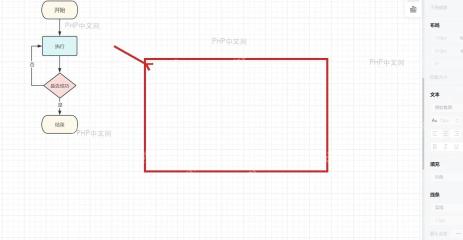
第二步:拖动边缘调整长宽
把鼠标挪到泳道右侧、下侧或者四个角的控制点上,等指针变成缩放样式之后按住左键拖动就行。往右拖加宽泳道,往下拖拉高泳道,拖边角的控制点可以同时调整宽和高。拖动的时候尽量沿着边缘方向走,别误碰到泳道内部的流程图形。

WPS macOS Helper
下载
{"answer":"协助 macOS 用户准备、转换、导出及排查 Word、PDF、Markdown、PowerPoint 和 Excel 文件,确保 WPS Office 工作流程可靠。"}
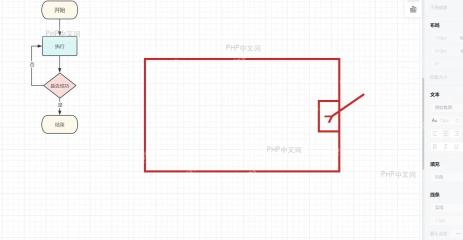
第三步:输入尺寸数值
如果要让多个泳道保持一样宽,选中泳道后找到右侧格式或样式面板里的大小设置项,把宽度、高度改成需要的数值,输完按回车或者点击页面空白处确认,剩下的泳道直接用相同数值设置就行。尺寸全部改完后,最好检查一遍内部的流程节点、连接线和泳道分隔线,要是发现文字贴边、节点越过分隔线的情况,先移动节点位置,再重新整理连接线。