





咱们平时说在excel里插趋势图,大多指的是插入「迷你图」:先选好数据旁的空白单元格,点顶部「插入」选项卡,找到「迷你图」组选「折线」,再核对数据范围和放置位置就行。本次演示用的是microsoft 365版excel,旧版excel也能在「插入」选项卡的「迷你图」区域找到同款功能入口。
迷你图直接嵌在单元格里,能快速扫完一行或一列数据的涨跌走势。它不是那种大尺寸的完整图表,不会占用表格额外空间,特别适合做月度支出、销售趋势、库存变动这类横向数据的快速预览。
第一步:选中数据旁边的单元格
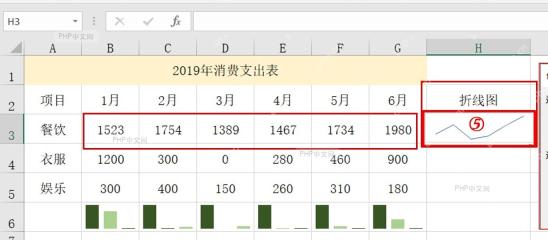
先把月份或者统计周期排在同一行,对应的数值逐行往下放。比如要给「餐饮」这一行做趋势图,先确认对应数据范围是B3:G3,点一下右边要放结果的H3单元格就行,之后Excel会自动把这行的数值生成一条嵌在单元格里的折线。
第二步:进入插入迷你图
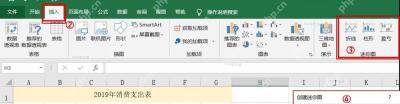
切换到顶部的「插入」选项卡,在功能区右侧找到「迷你图」组,这里默认有「折线」「柱形」「盈亏」三种类型。想直观看到连续数据的涨跌和波动,选「折线」最合适;如果只是要对比每个月的数值高低,也可以换成「柱形」。

第三步:填写数据和位置范围
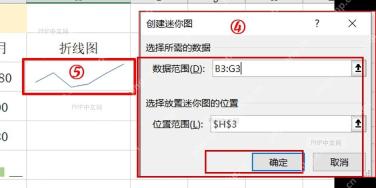
弹出「创建迷你图」窗口后,核对下「数据范围」是不是B3:G3,「位置范围」是不是$H$3。前者用来读取你要展示的趋势数据源,后者决定迷你图最终放在哪个单元格里。两项都没问题就点「确定」,要是范围填错了,点输入框右侧的选择按钮,直接回表格里重新拖选就行。
第四步:检查趋势图结果
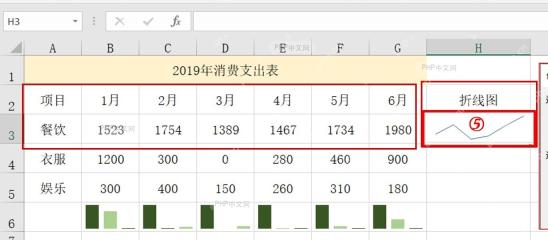
确认之后,H3单元格里就会出现一条折线迷你图。检查下线条是不是覆盖了1月到6月的所有数值,走势和原始数据对不对得上:比如餐饮支出1月到2月上涨,3月回落,之后逐步升高。要给其他项目也生成趋势图的话,直接向下填充H3单元格就行,也可以提前选中B3:G5和H3:H5批量创建。
生成之后要是找不到「迷你图设计」选项卡,点一下带迷你图的单元格就会显示出来。需要突出最高点、最低点或者负值的时候,直接在「迷你图设计」栏里勾选「高点」「低点」「负点」,还能自行调整标记颜色。删除迷你图的时候别直接按Delete清空单元格内容,得在「迷你图设计」里点「清除」,才能把整个迷你图对象彻底移除,避免残留多余格式。


