





想把pdf文档转成图片,走最快的流程就行:用wps打开pdf,点顶部的「转换」栏,选「pdf转图片」,再调好页码、图片格式和导出位置就完事。下面用wps自带的pdf工具界面一步步演示,不管你是要把整份pdf全导成jpg,还是只导出其中某几页,这个方法都适用。
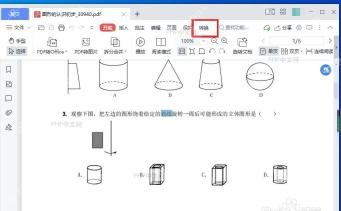
第一步:打开PDF并进入转换功能
先在WPS里打开你要处理的PDF文件,确认所有页面都能正常预览,再点顶部功能区里的「转换」。要是文件打开后全是空白页,先换个其他PDF阅读器确认原文件没损坏,再回来操作导出。
第二步:选择PDF转图片功能
在「转换」的功能区里找到「PDF转图片」(部分英文版本显示为PDF to Picture)点击进入。这个功能是把整页PDF直接按图片格式输出,不是把PDF插入到其他文档里,也不会只单独提取页面里内嵌的某一张插图。
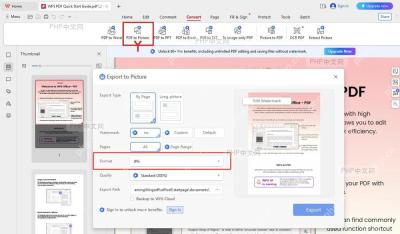
第三步:设置导出页码和图片格式
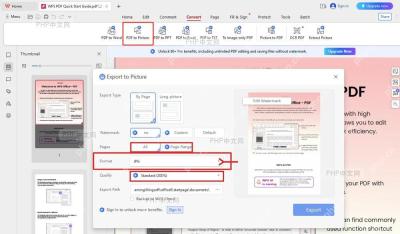
弹出导出窗口后,先选导出类型。一般直接选「按页导出」(部分版本显示为By Page),PDF的每一页都会单独生成一张图片;要是只需要部分页面,就把页码选项改成「页码范围」(对应英文为Page Range),输入你要的起止页码就行。格式选项里选JPG通用性最强,需要透明背景方便后期抠图的时候再换成PNG。画质保持标准档就足够日常使用,要拿去打印或者做高清排版的话再调高画质参数。
第四步:导出文件并核对图片
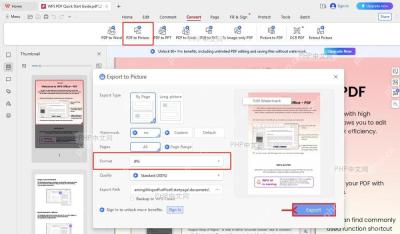
确认导出路径是你能轻松找到的位置之后,点导出按钮(部分英文版本显示为Export)。导出完成后打开目标文件夹核对,看图片数量是不是和你选的PDF页数一致;要是发现少了页面,大多是之前的页码范围填错了,回到第三步选全部页面重新导出就行。
转好的图片可以直接插入Word、PPT,或者上传到网页使用。如果你的PDF页数很多,建议提前新建一个单独的空文件夹作为导出位置,不然几十张散图混进下载目录里,后面找文件核对都很麻烦。


