





excel要按颜色筛选数据,逻辑很简单:先给选中的数据区域开筛选功能,再点目标列表头的下拉菜单,就能找到「按颜色筛选」的入口。要是表头没出下拉箭头,后面的颜色筛选选项根本不会显示;要是整列单元格都没加过填充色,菜单里也只会有普通的文本、数值筛选选项。
下面用中文界面的Excel演示,示例表格的「日期」列已经提前填了黄、红、绿几种底色,咱们这次就操作筛选出所有绿色底色的日期行。
第一步:确认彩色数据区域
先打开要处理的工作表,确认你要筛选的列里,已经有单元格加了填充色。这次咱们拿「日期」列举例,这列里有好几个不同底色的日期单元格,后续就可以基于这些颜色做筛选。
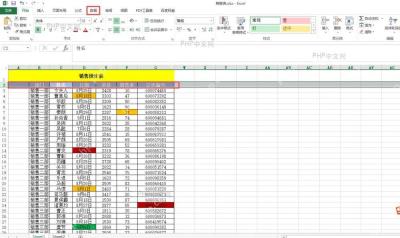
第二步:打开筛选按钮
选中带表头的整个数据区域,切到顶部菜单栏的「数据」选项卡,点一下「筛选」按钮。等每个表头右侧都出现小下拉箭头,就说明筛选功能开好了;要是没看到箭头,重新选完整的表头行再点一次「筛选」就行。

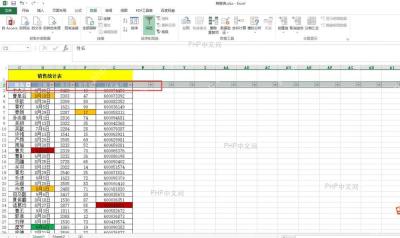
第三步:选择按颜色筛选
点你要筛选的那一列的表头下拉箭头,在弹出的菜单里找到「按颜色筛选」。鼠标移到这个选项上,Excel会自动展开当前列所有它能识别到的填充色,点你想要保留的颜色就完事。咱们示例里选绿色,最后就只会留下所有填了绿色底色的日期记录。
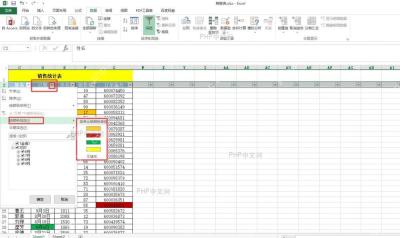
第四步:核对筛选结果
筛选完之后,工作表里只会显示符合你选的颜色条件的行,左边的行号会跳着走,这是筛选的正常状态。要是看到表头的下拉箭头旁边多了个小漏斗标记,就说明这列正在生效筛选规则;想恢复显示全部数据,再点开下拉菜单选「清除筛选」就好。
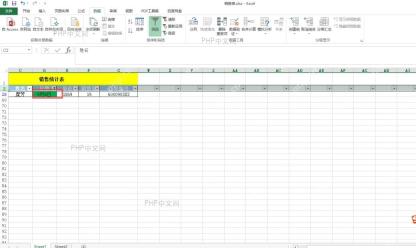
注意:颜色筛选只会识别单元格实际的填充底色,不会读单元格文本里写的颜色名称这类内容。如果单元格的颜色是用条件格式生成的,大部分情况下Excel也能在「按颜色筛选」菜单里识别到;要是你打开菜单找不到想要的颜色,先确认这列真的有对应填充色,同时你没选错要筛选的列。


