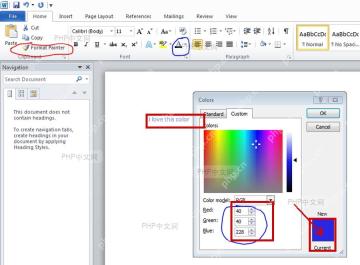
word和wps文字里自带取色器的话,给字体取色改色很简单:先选中要改颜色的文字,点开「开始」栏下的字体颜色下拉菜单,点「取色器」就能直接吸页面上任意颜色。不过部分旧版微软word没有内置取色器,这种情况直接在「其他颜色/更多颜色」里填对应的rgb数值,也能调出一模一样的字体颜色。
第一步:选中文字并打开字体颜色
先用鼠标拖选要改色的文字,切到「开始」选项卡,在「字体」功能区找到那个带颜色下划线的“A”图标。注意要点击图标右边的小下拉箭头,别直接点大图标本身——直接点大图标只会自动套用你上一次用过的颜色。
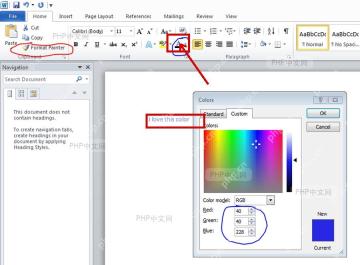
第二步:点击取色器
颜色面板弹出来之后,先翻到面板底部找「取色器」或者英文显示的「Eyedropper」选项。找到之后点一下,鼠标指针就会变成吸管形状,接着把吸管移到文档里你想要借用的颜色位置就行,不管是图片、形状还是已经改好的彩色文字都能吸。

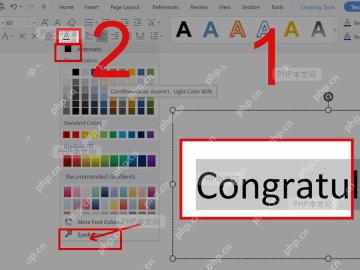
第三步:吸取颜色并应用到文字
在你想要的目标颜色位置点一下,之前选中的文字立马就会变成刚吸到的颜色。要是你用的版本找不到取色器,就点「更多颜色」,切到自定义颜色标签页,把你查到的对应RGB数值填进去,点确认就能生效。颜色设置完成后,字体颜色按钮下方的色条就会锁定成刚选的这个颜色,之后你再选中其他要改同色的文字,直接点大的A按钮就能快速复用,不用再重新取色。