





在excel 2017中整理数据、构建进销存台账或人员统计表时,常需反复录入固定选项(如部门名称、商品类别、出入库类型等)。手动逐字输入不仅耗时,还易引发“市场部”“市扬部”“营销部”等同义不同形的录入偏差。此时,设置下拉菜单是最高效、最规范的解决方案——既大幅提升录入速度,又从源头统一数据口径,零基础用户也能轻松上手。
通过数据验证功能创建常规下拉菜单,是应用最广、操作最简的基础方法。具体步骤如下:
- 选中目标单元格或区域(例如B2:B500,用于录入部门信息);
- 切换至顶部「数据」选项卡,点击「数据验证」(部分版本显示为“数据有效性”);
- 在弹出对话框的「设置」选项卡中,将「允许」设为「序列」;
- 设置「来源」:
• 若选项较少(如仅4–5项),可直接在输入框内键入,各选项间必须使用英文半角逗号分隔,例如:市场部,研发部,人事部,财务部,行政部;
• 若选项较多或需后期维护,建议先在空白列(如Z1:Z20)集中录入全部选项,再点击「来源」框右侧折叠按钮,用鼠标框选该区域(如=$Z$1:$Z$20),注意使用绝对引用; - 勾选「提供下拉箭头」,取消勾选「忽略空白」(除非允许留空),点击「确定」即生效。


打造可自动扩展的动态下拉菜单——适用于选项持续增删的场景。操作更进一步但一劳永逸:
- 将所有待选内容(如产品线名称)填入一列(如Sheet2的D1:D列),首行为标题(如“产品类别”);
- 选中含标题的整列数据区域(如D1:D100),按
Ctrl+T转为正式Excel表格,确认勾选「表包含标题」; - 返回目标工作表,选中需设置下拉的单元格(如C2:C1000);
- 打开「数据验证」→「设置」→「允许」选「序列」,在「来源」框中输入结构化引用公式,例如:
=INDIRECT("Table1[产品类别]")(假设表格名为Table1,列标题为“产品类别”); - 勾选「提供下拉箭头」,点击「确定」。此后,只要在原表格末尾新增一行选项,所有关联下拉菜单将实时同步更新,无需重新配置验证规则。
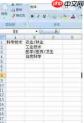
几个关键注意事项务必牢记:
✅ 手动输入来源时,逗号必须为英文半角(,),中文全角逗号(,)会导致Excel识别为单一长字符串,下拉菜单仅显示一个错误项;
✅ 如需兼顾规范性与灵活性(例如允许选择预设项,也接受临时补充的非标内容),可在「错误警告」选项卡中取消勾选「输入无效数据时显示错误警报」,并确保「样式」未设为“停止”,这样用户仍可自由输入,仅保留下拉便利性;
✅ 若下拉菜单未正常显示箭头,请检查工作表是否处于“保护”或“共享”状态——需先解除保护或停止共享,再重试数据验证设置。


