





随着金砖国家在经贸与互联网领域的合作持续加深,越来越多的出海开发者及跨境产品运营人员需依据金砖区域特有的网络条件进行产品适配。其中,弱网带宽限制模拟已成为测试流程中不可或缺的关键环节。不少初学者苦于缺乏清晰、可落地的操作指南,本文汇总了一套覆盖全设备平台的通用配置方案,助你高效复现金砖国家典型弱网场景。
前期准备:厘清参数与工具选型
在动手配置前,务必明确目标网络参数:依据金砖国家公开网络统计,偏远城镇及农村地区典型下行带宽为1–4 Mbps,上行带宽为0.5–2 Mbps,平均网络延迟范围在200–500 ms之间。建议根据具体测试需求提前记录对应数值。
工具方面,网页类应用推荐使用 Chrome 浏览器内置开发者工具;桌面级应用可选用免费开源工具 Clumsy(Windows)或 Network Link Conditioner(macOS);移动端则直接启用系统原生开发者功能,无需额外安装第三方软件。
电脑端配置:分两类场景操作
若测试对象为网页产品,Chrome 开发者工具即可满足全部需求:打开目标页面后按 F12 呼出开发者工具,切换至「Network」面板,点击顶部网络类型下拉菜单并选择「Custom」,随后完成单位换算填入参数——注意 1 Mbps = 1000 Kbps,例如模拟金砖偏远地区 1 Mbps 下行弱网环境,即填入下行 1000、上行 500、延迟 300 ms,设置完毕后刷新页面即可实时生效,全程零安装、零依赖。
若测试对象为桌面客户端程序,则可借助 Clumsy 进行系统级限速:下载并运行该工具后,勾选「Limit Incoming」与「Limit Outgoing」两项,输入预设带宽值,再从进程列表中选定待测客户端,点击「Start」即可启动限速;停止测试时关闭限制即自动恢复原始网络状态,响应迅速、操作直观。

移动端配置:贴合金砖主流移动网络场景
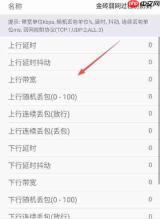
安卓用户可直接启用系统内置网络限速功能:进入「设置 → 关于手机」,连续点击「版本号」7 次以开启开发者模式;返回设置主界面进入「开发者选项」,找到「网络限速」开关,输入对应上下行带宽及延迟参数并保存,设置立即生效。
iOS 用户需借助 Mac 电脑端 Xcode:连接设备后,在 Xcode 的「Developer Settings」中启用「Network Link Conditioner」,新建自定义配置并填入参数,随后在 iPhone 上同步启用该配置即可实现真实弱网模拟。
配置完成后,建议使用专业测速工具验证实际网络表现。需特别警惕单位混淆问题——将 Mbps 误作 Kbps 是最常见的设置失误,极易导致模拟环境严重偏离金砖国家真实网络状况。精准的弱网带宽限制配置,有助于出海产品提前应对金砖区域多样且不稳定的网络环境,切实提升用户体验,显著降低新用户流失风险。全文约721字。


