





在 excel 里移动、复制工作表,最快的操作入口就在底部的工作表标签上:右键点你要处理的 sheet,选「移动或复制」,接下来选好要放去哪个工作簿、插在什么位置就行。单纯移动的话别勾「建立副本」,要复制的话勾上再点确认就好。
下面以桌面版Excel为例,不管是要移到当前工作簿,还是另一个已经打开的工作簿,操作入口都是一样的。注意跨工作簿复制之前,得先把目标文件打开,不然下拉列表里找不到它。
第一步:右键工作表标签
先在窗口底部找到你要移动或复制的工作表标签,比如默认的“Sheet1”,或者你自己命名的“销售表”。在标签上单击右键,弹出的菜单里选择“移动或复制”。要是没调出这个菜单,一般是刚才点到单元格区域了,把鼠标挪到底部的标签名称上再右键一次就行。

第二步:选择工作簿和位置
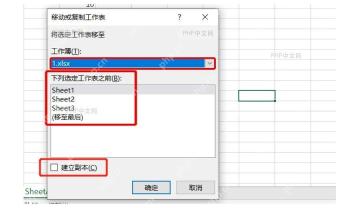
打开“移动或复制工作表”窗口后,先看最上方的“工作簿”下拉框。要是想放到当前文件里,保持默认的当前工作簿就行;要移动或复制到别的文件,在这里切换到已经提前打开的目标工作簿。下面的列表用来选插入位置:选中某个 Sheet 后,新工作表会放到它前面;选“移至最后”,就会放到所有工作表的末尾。

第三步:移动工作表
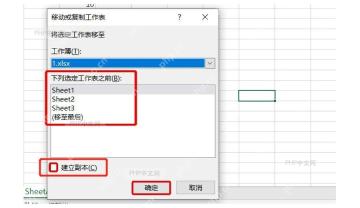
如果只是要移动工作表,保持“建立副本”不勾选,确认好插入位置后点击“确定”就完成了。这步操作会把原来的工作表从当前位置挪走;要是跨工作簿移动,操作完原工作簿里对应的标签会消失,目标工作簿里会多出这张表。
第四步:复制工作表
要是想保留原工作表,再多生成一份一模一样的,先勾选“建立副本”,再点击“确定”就好。复制出来的新工作表会完整保留原表的数据、公式、格式、列宽和大部分页面设置;如果同一工作簿里已有同名标签,Excel 会自动在名称后面加序号区分。
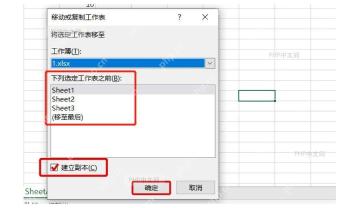
操作完扫一眼窗口底部的工作表标签,就能确认结果:没勾“建立副本”点确定的就是移动,原表会挪到新位置;勾了之后点确定,就是多复制出一张新表,原表还留在原地。


