





大家常说的ppt「幻灯片智能动画」,其实就是powerpoint的平滑切换效果:操作逻辑很简单,先复制一页幻灯片,改改第二页里的同一个对象,再给第二页套上「切换 > 平滑」效果就行。下面的步骤是按 microsoft 365 / powerpoint 2021 的界面写的,要是你用的旧版ppt找不到「平滑」功能,去「动画」选项卡里选普通的进入、强调、路径动画替代也可以。
第一步:复制原始幻灯片
把已经排好所有元素的幻灯片复制一份,让两页紧挨着。左边的幻灯片缩略图里能同时看到原始页和复制页就行——平滑切换的原理就是对比这两页的元素前后状态自动生成动画,千万别新建空白页之后重新插对象,那样最后出来的效果大概率是普通的淡入淡出,做不出平滑动画。
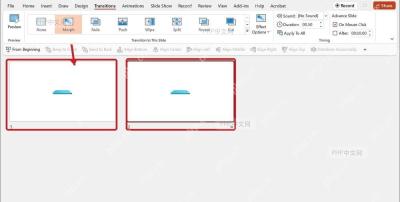
第二步:调整第二页对象
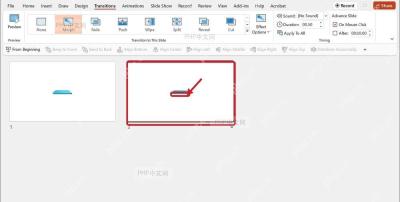
切到第二张幻灯片,只调整你想要动起来的元素就行:比如把图片、形状、文字挪到新位置,或者改大小、转角度。注意别乱改对象的名称和层级,要是页面里有好几个长得差不多的形状,最好提前给每个对象单独命名,这样PPT才能准确识别出前后两页里对应的元素,不会乱配对。
AI一键生成成品PPT☜☜☜☜☜点击生成;
第三步:选择平滑切换
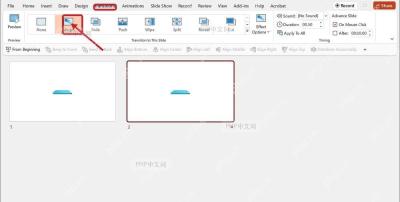
确保你现在选中的是第二张幻灯片,点开顶部菜单栏的「切换」选项卡,点「平滑」,英文界面的话选「Morph」就行。这里很多人容易搞错:平滑效果是要加在第二页上的,播放的时候是从第一页过渡到第二页触发动画,别把效果加到第一页上就急着点预览。

第四步:设置效果并预览
要是你只需要做图片、形状的位移效果,默认设置基本就够用了;如果要做文字段落、单词或者逐字的动画变化,点开「效果选项」切换对应的匹配模式。之后点左边的「预览」按钮,看看元素是不是按你预想的轨迹动,右边的「持续时间」默认是0.5秒,可以调到0.75或者1秒,实际演示的时候动画会更顺滑不突兀。
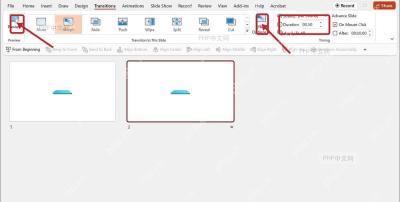
预览的时候重点核对三点:是不是选中了第二页、元素是不是从第一页自然过渡过来、动画时长会不会抢了讲解的节奏。都没问题之后直接放映这段幻灯片,平滑动画就会在切到第二页的时候自动触发了。





