





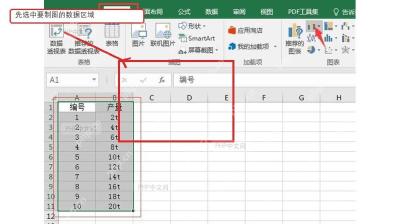
第一步:选中数据区域
打开excel表格后,先把要用来做图的数据整理成带表头的区域,比如第一列放项目名称,后面几列放对应的数值。鼠标从表头位置开始拖动,把所有项目名和数值单元格都选中,excel会自动根据选中的范围识别出横轴分类和对应柱形的高度。
第二步:插入柱形图
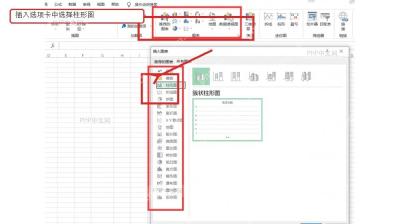
保持刚才选中的数据区域不要取消,点顶部功能区的「插入」选项卡,在「图表」板块找到柱形图按钮。点开柱形图类型的下拉菜单,选最常用的「簇状柱形图」,它最适合用来对比不同项目、不同月份的数值差异。
第三步:修改图表标题
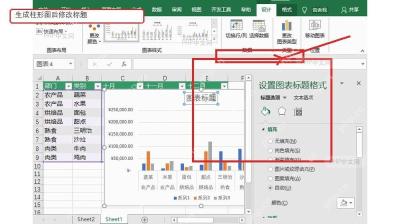
柱形图插入完成后,直接点图表上方的默认标题文字,换成更清晰的自定义名称,比如“销售额对比”或者“各部门完成情况”。想要图表信息更完整的话,还可以点右侧的图表元素按钮,添加数据标签、坐标轴标题或者调整图例的显示状态。

常见问题:插入后看不到柱形图怎么办
如果插完发现图表是空的,通常是选中的数据区域里混了空行、合并单元格,或者数字是文本格式。先取消合并单元格,把数字列转成普通数值格式,再重新选中完整的数据区域插入柱形图就可以解决。
扩展技巧:让柱形图更易读
如果不同数据的数值差距很大,可以右键点击纵坐标,手动调整坐标轴的最大值、最小值;要是项目名称太长显示不全,就拖宽图表或者把字体调小一点。全部调整完最好检查一遍图表标题、图例和数据标签,确保看图表的人不用回看原数据表,也能直接看懂图表要表达的内容。


