





在 word 里给整篇文档加图片背景,用「页面颜色」里的「填充效果」就能搞定。这个方法很适合做信纸、活动方案、邀请函这类带统一底纹的文档;要是你只想放一张能自由调整位置的图当背景,也可以直接插入图片之后,把环绕方式设为「衬于文字下方」。
第一步:打开页面颜色菜单
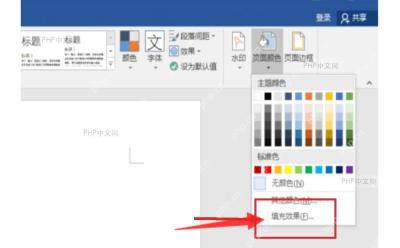
先打开需要加背景的 Word 文档,切到「设计」选项卡,在「页面背景」板块点击「页面颜色」。弹出颜色面板之后别直接选纯色,点最底部的「填充效果」。
第二步:切换到图片填充
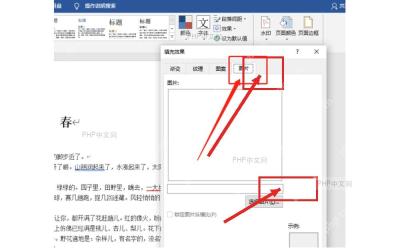
在弹出的「填充效果」窗口里,切到「图片」选项卡,点击「选择图片」。之后从本地文件夹里选中要当背景的图就行,尽量挑横向、分辨率高、颜色不杂乱的图,这样上面的正文内容读起来会更轻松。

WordPress API Pro
下载
生产级WordPress REST API集成,用于管理文章、页面、媒体、WooCommerce产品、Elementor内容、SEO元数据、ACF及JetEngine字段
第三步:确认并检查背景效果
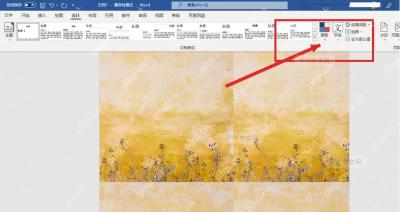
选好图片后自动跳回「填充效果」窗口,直接点「确定」,图片就会铺满整个页面区域。如果发现背景干扰文字阅读,要么提前把背景图调浅,要么适当简化正文区域的排版,再重新挑选合适的背景图。
需要打印的时候,建议先打开打印预览检查一遍。不少 Word 版本默认不会打印页面背景,你可以点顶部「文件」-「选项」-「显示」,找到「打印背景色和图像」的选项打勾,再执行打印或者导出PDF就正常了。


