





用wps导入流程图很简单:先从wps首页进「流程图」板块,点「导入流程图」选本地文件,确认画布内容显示正常后点「插入」,就能把图放到文档里了。以下操作都是针对wps office桌面端的流程图组件,适合导入wps专属的流程图文件;如果你的文件是png、jpg这类普通图片,直接用文档自带的「插入图片」功能就行,没必要走这个流程。
第一步:进入流程图入口
打开WPS首页,切换到「流程图」分类,顶部还能看到「文字、表格、演示、PDF」这些常用入口,说明你确实在WPS原生组件里操作。这个入口只适合导入.pos格式的WPS流程图文件,要是你手里是图片格式,直接去文档里点「插入图片」就好,别往流程图导入入口里传。
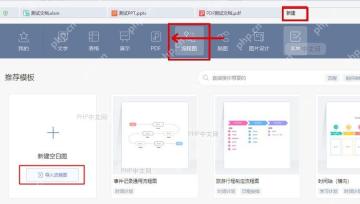
第二步:选择导入流程图
在「新建空白图」的卡片里找到「导入流程图」按钮点进去。这个按钮默认只能导入WPS流程图导出的专属格式,选文件之前最好确认下文件存放在本地好找的位置,别放在层级太深的临时文件夹里,省得待会找半天。
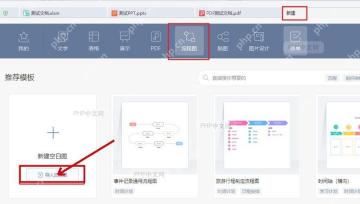
第三步:检查画布内容
选好文件点打开,先扫一眼画布上的流程图是不是完整显示。随便点个图形或者连线试试,能选中、能拖动节点、改文字内容,说明这是可编辑的流程图对象,不是贴进来的静态图片,才算导入成功。

{"answer":"协助 macOS 用户准备、转换、导出及排查 Word、PDF、Markdown、PowerPoint 和 Excel 文件,确保 WPS Office 工作流程可靠。"}
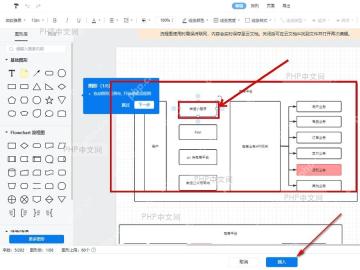
第四步:插入到文档
确认所有内容没问题,点右下角的「插入」,就能把流程图放到当前WPS文档里了。之后要是需要修改流程图内容,别直接在文档页面里拉拽缩放改大小,回到流程图编辑器里调整节点和文字,文档里的图才不会变形。
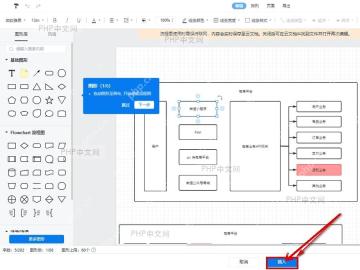
要是点了「导入流程图」按钮没反应,先检查下文件格式是不是WPS流程图支持的类型,再看看文件是不是正被其他程序占用。只要导入后能在画布里选中节点、看到蓝色的调整控制点,就可以放心点插入放到文档里了。


