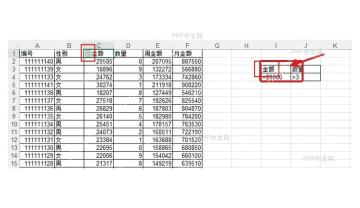
excel高级筛选专门用来做多条件匹配,筛完的结果可以直接放到原表旁边,完全不会改动原数据。操作也不难:先在原表附近建好条件区域,再点开「数据」选项卡里的「高级」功能,依次选好数据源、条件区和结果存放位置就行。
第一步:准备条件区域
在原数据的右边或者上方空出几格位置,先把你要用来筛选的字段名,完完整整从原表头复制过来,再在字段名下面填具体的筛选条件。注意字段名必须和原表的表头一字不差,比如原表写的是“金额”“数量”,条件区也得用完全一样的字;条件写在同一行代表所有条件要同时满足,换到下一行写就代表只要满足其中一组就行。
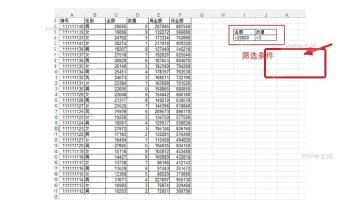
第二步:打开高级筛选
点一下原数据区域里的任意单元格,切到顶部的“数据”选项卡,在“排序和筛选”组里点“高级”按钮。要是Excel没自动识别出整张数据表也没关系,后面弹出来的对话框里手动拖选列表区域就好。
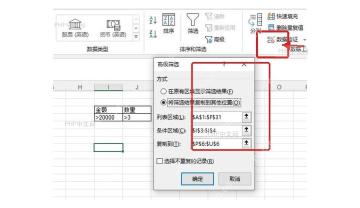

第三步:设置列表和条件
弹出高级筛选窗口后,要是想保留原数据、把筛出来的结果放到别的地方,就选择“将筛选结果复制到其他位置”。“列表区域”选带表头的整张原数据表,“条件区域”框选你刚才建好的所有条件单元格,“复制到”只要点选空白输出区域的左上角第一个单元格就行。
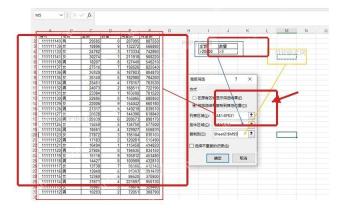
第四步:核对筛选结果
点“确定”,Excel就会把所有符合条件的记录自动复制到你指定的位置。核对的时候先看输出表的表头是不是完整,再对着之前设的条件,检查对应字段的值是不是都符合要求;要是筛完啥结果都没有,优先回去查条件区的字段名,是不是和原表表头完全一模一样,大概率是这里有细微出入。