





想拿手机遥控ppt,最稳的操作是先让电脑上的powerpoint保持放映状态,再用手机遥控器发送上一页、下一页、黑屏、查看备注这类指令。优先把电脑和手机连在同一个wi-fi下,如果你用的是专门的遥控app,跟着软件提示走蓝牙配对或者扫码连接也可以。
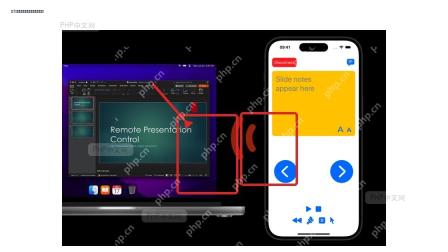
第一步:安装并连接遥控工具
先给电脑装个支持PowerPoint的遥控工具,手机上也装同套的配套App。打开电脑端程序后,确认手机和电脑处在同一网络,跟着软件提示用给出的设备名、二维码或配对码完成连接就行。连接成功后,手机界面通常直接会出现播放、上一页、下一页这类控制按钮。
AI一键生成成品PPT☜☜☜☜☜点击生成;
第二步:打开PPT并进入放映
在电脑上打开要演示的PPT文件,先别把窗口最小化。进入「幻灯片放映」栏,可以选「从头开始」或者「从当前幻灯片开始」。如果是正式演讲,建议提前在电脑上切到第一张或者准备开始讲的那一页,避免手机端连接后翻到错误页面。
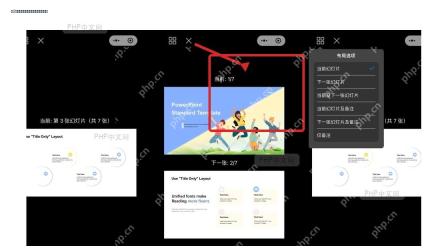
第三步:手机端打开遥控界面
切回手机端,进入PowerPoint或者对应的PPT遥控模式。这里重点看两处:一处是当前页预览,另一处是下一页预览或者备注区域。能看到预览,说明手机和电脑已经匹配上同一个演示文件;如果只看到空白按钮,先检查电脑端是不是真的进入了放映状态。

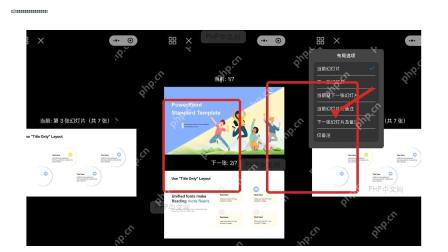
第四步:用手机控制翻页和结束放映
正式讲解的时候,点手机上的右箭头切到下一页,点左箭头返回上一页。需要暂时转移观众视线时,可以用黑屏或白屏按钮;全部讲完后点结束放映或者对应Esc的按钮就能退出。别连续快速点很多次,碰到网络延迟的时候很容易一次跳过两三页。
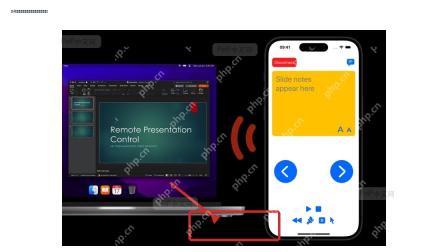
手机找不到电脑时,先确认两台设备连的是同一个Wi-Fi,电脑端遥控程序没有被防火墙拦截。公司网络如果禁止局域网设备互相发现,可以改用蓝牙连接,或者让电脑连手机开的热点后重新配对。PowerPoint已经全屏放映但手机没反应时,退出放映再重新连接一次通常解决得更快。





