





在 wps 文字里批量给指定文字改颜色,核心是用「查找和替换」功能,保留原有文字内容,只给「替换为」的内容单独设置字体颜色。别直接删掉字符重输,关键要让查找和替换的内容完全一致,颜色靠「格式-字体」选项来加。
下面就以 WPS 文字的实际界面为例,演示怎么把文档里某个固定词统一改成红色,要是你只想改单个位置的字符,最后一步别点「全部替换」,点「替换」就行。
第一步:打开替换窗口
先点顶部「开始」选项卡,找到「查找和替换」,弹出窗口后切到「替换」标签页。
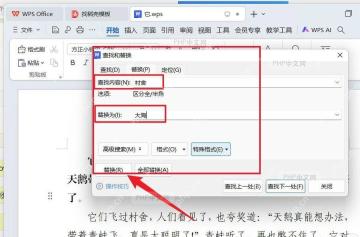
第二步:填写指定字符
在「查找内容」框里输入你要改颜色的文字,「替换为」框里也填一模一样的内容,避免改动文字本身。
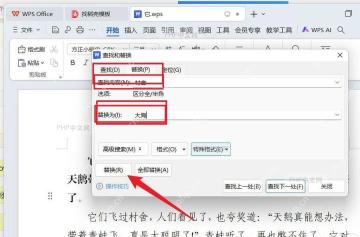
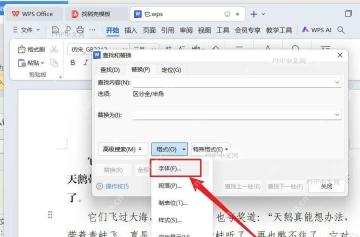
第三步:进入字体格式
点窗口里的「格式」按钮,再选「字体」,后续的格式修改只会作用在替换后的文字上。

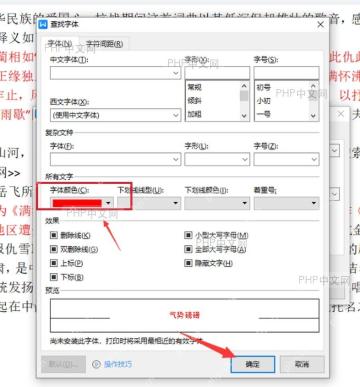
第四步:选择字体颜色
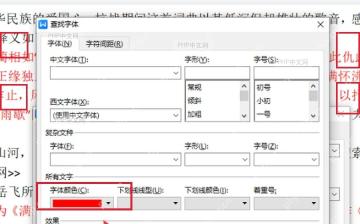
在弹出的「查找字体」窗口里,展开字体颜色下拉面板,选好需要的颜色后点「确定」。
第五步:执行全部替换
回到替换窗口点「全部替换」,之后扫一遍正文,确认所有相同字符都变成你刚选的颜色就完成了。
替换完要是发现整段文字都变了色,大概率是「替换为」框里多打了空格或者其他多余字符,重新打开替换窗口,只保留目标字符,再重新设置字体颜色操作一遍就行。


