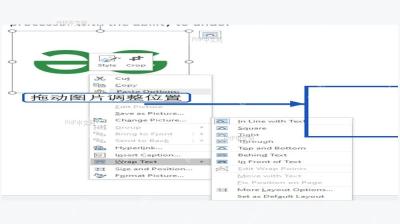
想在 word 里让图片叠在文字上面,核心操作入口是图片的“布局选项”,或是“图片格式”面板里的“环绕文字”。先点选要处理的图片,把环绕方式改成“浮于文字上方”,直接拖到正文里你需要它覆盖的位置就行。
这个设置只会修改图片和文字的上下层级,不会删掉任何正文内容。之后要是发现文字被挡住了,随时可以移动图片,或者把图片透明度调低再重新排版。
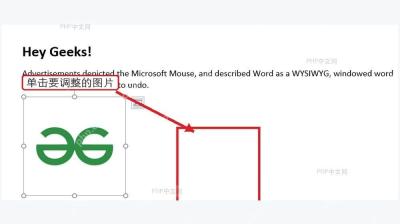
第一步:选中图片
在文档正文里单击要处理的图片,等图片四周出现调整控制点,Word 才会显示所有图片排版相关的功能按钮。没先选中图片的话,顶部功能区里的图片格式和布局入口通常不会完整显示出来。
第二步:打开环绕文字菜单
保持图片处于选中状态,点击图片旁边弹出的“布局选项”小按钮,也可以进入顶部功能区的“图片格式”栏,再打开“环绕文字”菜单。如果当前界面只显示常规段落工具,大概率是光标不小心点回了正文,重新单击图片选中就好。

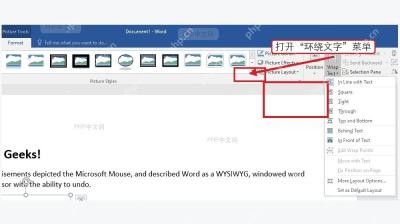
第三步:选择浮于文字上方
在环绕方式列表里选择“浮于文字上方”。设置完成后,图片就会变成可自由拖动的浮动对象,把它拖到文字区域时,文字会留在底层,图片直接显示在文字上方。
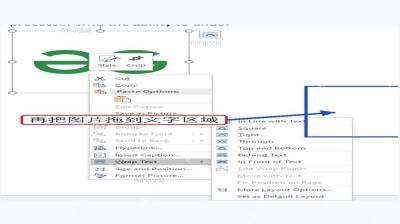
第四步:微调位置
如果图片遮住了不该遮住的文字,拖动图片就能调整位置,也可以拽住四角的控制点缩放图片大小。需要做电子印章、手写签名或是背景贴片这类内容时,建议先把图片放到目标段落附近,再用键盘方向键微调,位置会比鼠标拖动精准得多。