





excel里说的更换背景,一般就是给当前工作表加一张背景图,或是把已经加好的旧背景删掉重新选新的。注意这个背景仅用来辅助查看表格,不会跟着单元格内容一起打印;要是想做能打印出来的水印,得改用页眉页脚功能,或者直接插入图片来实现。
第一步:打开背景设置入口
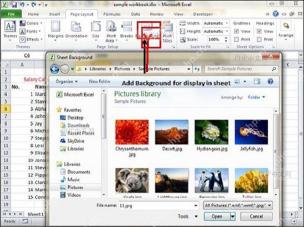
先打开要设置背景的工作表,切到「页面布局」选项卡,在「页面设置」区域点「背景」。这个操作只对当前工作表生效,工作簿里其他工作表不会跟着一起变化。
第二步:选择要设置的背景图片
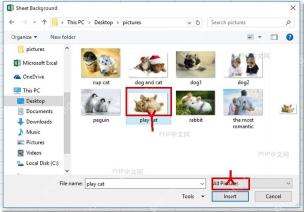
弹出「工作表背景」文件选择窗口后,找到你准备好的图片文件,点一下选中,再点「插入」就行。选背景图建议挑颜色浅、纹理少的,不然单元格里的文字会被衬得看不清。
第三步:检查最终显示效果
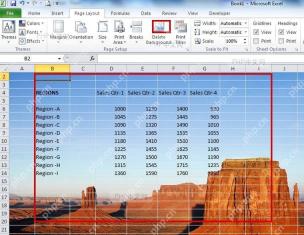
插入之后,图片会自动平铺在工作表网格的后面。先看一眼表头、数字和重点单元格的内容是不是清晰,如果背景太花,要么提前把原图调浅,要么换张更简洁的背景图重新设置。

第四步:删除旧背景再重新更换
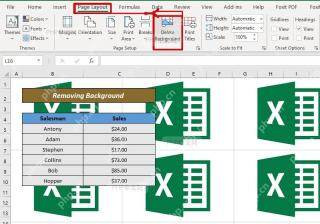
只要工作表之前设过背景,原来的「背景」按钮就会自动变成「删除背景」。要换另一张图的话,先回到「页面布局」选项卡点「删除背景」,旧背景清空之后,再从头走第一步的流程选新图就行。
如果设置完打开打印预览,看不到背景,这是Excel的正常规则:工作表背景本来就主要供屏幕显示。需要把背景打印出来的话,把图片插到页眉页脚里,或者直接插入图片调好透明度、位置,再把表格内容放在图片上层就可以了。


