





在 wps 文字里给文档加背景,常规入口就在“页面”选项卡的“背景”按钮里。要是只改页面底色,直接选颜色就行;想加公司底图、信纸纹理或者自定义封面背景,点“图片背景”就能进一步选图。
以下用大家最常用的 WPS 文字界面演示。设置好的背景会应用到当前整个文档,打印之前最好先预览一遍,别选太深的底色挡得正文看不清。
第一步:进入页面背景
先打开要处理的文档,确认正文内容都排版完了再操作。切到顶部的“页面”选项卡,在功能区找到“背景”按钮点一下展开菜单。菜单能正常弹出来,就说明当前文档可以直接设置页面背景。
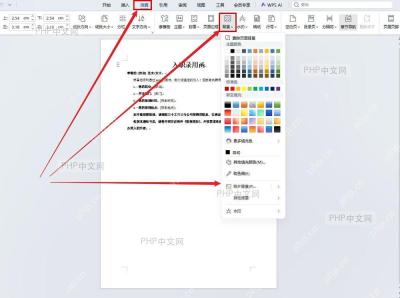
第二步:选择背景颜色或图片
要是只想把页面改成浅蓝、浅绿、浅灰这类柔和底色,直接在主题颜色或者标准色区点对应的色块就生效。想要自定义特殊颜色,选“其他填充颜色”就行;要把本地图片当页面底纹,点“图片背景”,再从本地文件夹里挑你要用的图。

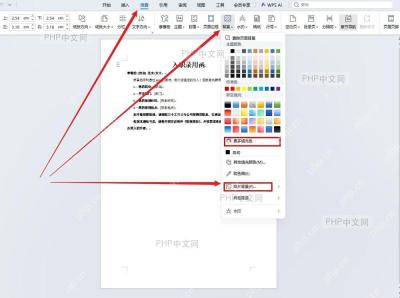
第三步:确认效果或删除背景
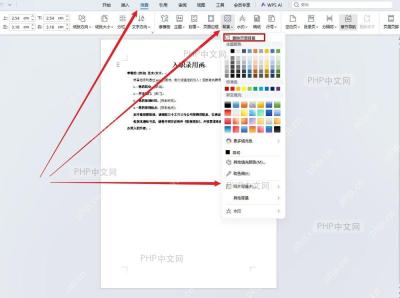
背景设完之后,回到正文区域扫一眼,确认所有文字都清晰可读。要是底色太浓看不清字,重新点开“背景”菜单换个浅的就行;不需要背景了就点菜单最顶部的“删除页面背景”,页面立刻变回默认的纯白色。
带图片的背景更适合做封面、通知模板、信纸模板这类场景,普通正文页建议用低饱和度的浅色系。设置完要是发现打印预览里看不到背景,得去打印选项里检查,是不是把背景色/背景图的打印开关给关了。


