




打开word文档,用鼠标拖选你要调整字符间距的内容。注意只选需要改的目标文字,后续的所有设置就只会作用在这部分内容上,不会打乱整篇文档的原有排版。 找到顶部「开始」选项卡的字体功能区,点开字体设置窗口,切到「高级」标签页。所有和字符间距相关的参数都集中在这里,包括缩放、间距和位置三类选项。 点「间距」的下拉菜单,选「加宽」或者「紧缩」,再在右侧的「磅值」输入框里填合适的数值。普通正文微调的话,先从0.5磅到1磅的范围试起就行,要是给标题做效果想要更明显,再适当把数值调大。 先看设置窗口里的预览区,确认字距变化符合预期后点「确定」。回到文档里检查下文字读着顺不顺,如果发现字距太松或者太挤,重新进刚才的设置窗口调整磅值就行。 选「加宽」的话字与字之间会更疏朗,适合标题、封面文字或者需要重点突出的短句;选「紧缩」会压缩字距,适合版面空间不够、但又不想缩小字号的场景。别一开始就填特别大的磅值,正文的字距调整控制在0.5磅到1.5磅之间基本不会出问题。 要是调完觉得效果不合适,重新选中文字进到字体设置的「高级」选项卡,把「间距」改回「标准」,磅值留空或者恢复默认值,再点「确定」就改回原来的状态了。第一步:选中需要调整的文字
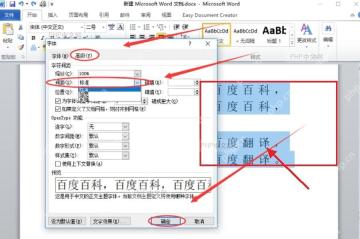
第二步:打开字体高级设置
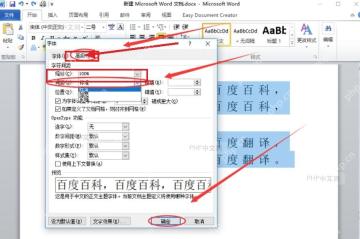
第三步:设置字符间距数值
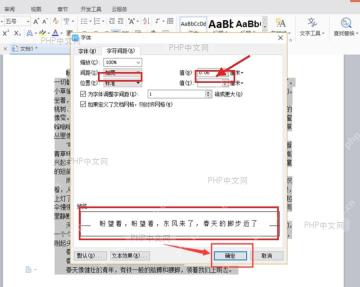
第四步:确认并检查效果
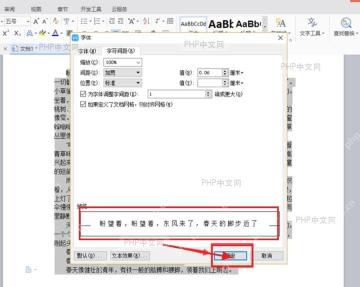
常见问题:间距选项怎么选
恢复默认:把字符间距改回标准
Word字符间距

冬枫酱_1524
2026-08-10
620人浏览
原创


