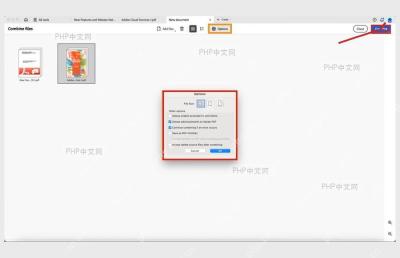
合并多个 pdf,最稳妥的做法是在 adobe acrobat 里打开「combine files」功能,把要合并的文件一次性加进去,确认顺序后点「combine」就行。下面的步骤都是按 acrobat 桌面版界面写的,wps pdf、pdfsam 这类工具的入口名字可能不同,但核心检查点都一样:文件有没有全部加进来、顺序对不对、输出后总页数是不是完整。
第一步:打开合并文件入口
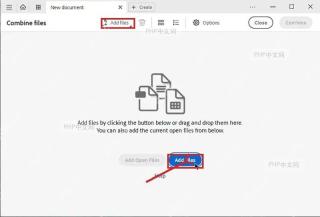
打开 Acrobat,在工具页找到合并文件功能进入对应界面,点界面中间或者顶部的「Add Files」。如果按钮是灰色的,一般是还没进入 Combine files 工作区,退回到工具页重新点一次「Combine Files」就好。
第二步:加入需要合并的 PDF
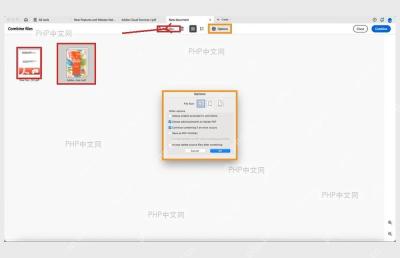
在文件选择窗口里按住 Ctrl 或 Shift 就能多选 PDF,也可以先加一部分,再回到合并界面继续点「Add files」补充剩下的。文件加完后会以缩略图的形式显示在工作区,先核对下数量对不对,别急着点合并。

第三步:调整 PDF 的合并顺序
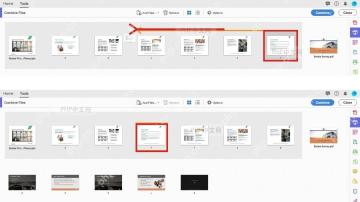
合并后的页码顺序完全按照缩略图从左到右排列。把封面、目录、正文、附件挨个拖到正确位置就行;如果某个文件放错了,直接选中缩略图拖动调整,别等合并完再返工拆页,平白多花功夫。
第四步:确认选项后开始合并
顺序确认好后,可以点「Options」检查文件大小、书签、出错后是否继续合并等设置项。普通资料合并保持默认就够用;要保留原文件标题作为合并后PDF的目录时,确认「Always add bookmarks to Adobe PDF」处于勾选状态,再点右上角「Combine」。合并完成后点保存或者另存为,给新文件重新命名,之后一定要从第一页翻到最后一页,核对封面、附件的位置和总页数有没有问题。