





excel要实现每页打印都带表格标题行,直接走「页面布局 → 打印标题 → 工作表 → 顶端标题行」的设置路径就行。很多人以为要先选打印区域,其实重点根本不在这,只要把表头所在的行填进「顶端标题行」,就能让每一页自动带出表头。
下面的操作都以中文界面的Excel为例,适合单张表格跨多页打印的场景;如果你的表格总共就一页,设置完也看不出明显变化。
第一步:打开打印标题入口
打开要打印的工作簿,先点顶部功能区的「页面布局」选项卡,再找到里面的「打印标题」按钮点进去。别费劲在打印预览里找这个设置,绝大多数Excel版本的标题行重复打印功能,都藏在「页面设置」窗口里。

第二步:定位顶端标题行
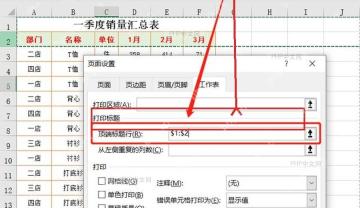
在弹出的「页面设置」窗口里切到「工作表」标签页,把光标放进「顶端标题行」的输入框里。这里填的是行范围,不是手动输入单元格里的内容,所以表头写了什么文字完全不用重新敲一遍。

第三步:选择要重复的表头行
点输入框右侧的折叠选择按钮,窗口会暂时收起来,回到表格界面直接选中表头所在的整行。只有一行表头就选第1行,大标题加字段名占两行的话可以选第1到第2行,输入框里会自动变成 $1:$1 或 $1:$2 这样的格式。
第四步:预览并确认打印效果
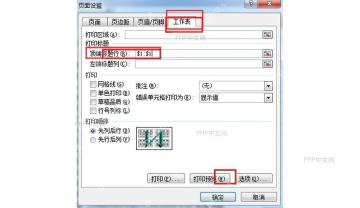
选完回到「页面设置」窗口,先点「打印预览」检查第二页顶部是不是还留着表头。确认没问题再点「确定」,之后打印这份多页表格时,每一页都会自动重复你选的这几行标题。

要是预览里第二页没显示表头,通常是行范围选错了,或者误把设置「打印区域」当成了填「顶端标题行」。回到第三步重新选整行,看到左侧行号整行都被标亮,才算正确选中了标题行。



