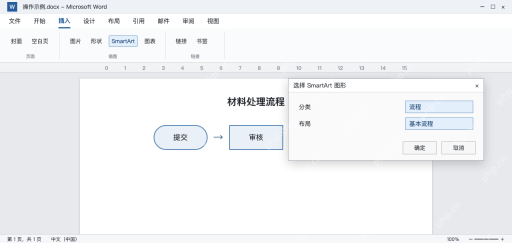
用word画流程图,带分支判断的可以点「插入→形状」,在绘图画布里放节点,再用连接符串起来;只有先后顺序的简单流程,直接插smartart的流程布局就行。先理清楚步骤关系再美化,别用普通直线代替连接符,不然挪节点的时候线条很容易脱开。这里先画「提交→审核→归档」,再对照smartart的做法,两条路线不用重复操作。
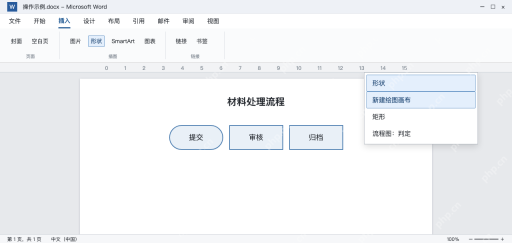
第1步:在绘图画布里放入流程节点
打开「插入→形状」,先新建绘图画布,再把流程需要的形状拖进去。普通处理步骤用矩形,开始或结束用圆角形状;有条件分支的地方再加判断菱形。分别输入“提交”“审核”“归档”,先把顺序和文字填完整。
先别花时间调颜色。节点多的时候,先统一宽高再排好位置;纯靠文本框摆出来的流程虽然也能看,后面连线和整体移动的时候更容易出问题。
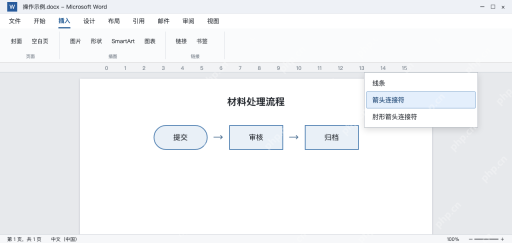
第2步:用连接符连接,再移动节点验证
在“形状”列表里选“箭头连接符”,从前一个节点的连接点拖到后一个节点的连接点。两端贴住节点后,稍微移动“审核”节点,确认连接符跟着调整;如果线留在原地,说明没真正连到连接点上。

连接完成后再统一做对齐和等距分布。分支线上需要写“是”“否”时,把文字放在线附近且避开节点;别让线穿过文字,也不要为了好看把正确的流程方向反过来。
第3步:简单顺序图也可直接选SmartArt
如果只需要这三个顺序步骤,还有个更快的办法:点击“插入→SmartArt”,选择“流程”分类里的“基本流程”,确定后在文本窗格中逐项填入“提交”“审核”“归档”。这是一种替代方案,不用把刚才画好的形状再转一遍。
SmartArt适合做规则化顺序流程,复杂分支不必硬塞进同一布局。需要增加步骤时用添加形状或文本窗格调整,确认箭头顺序仍然正确,再统一图形颜色与大小。