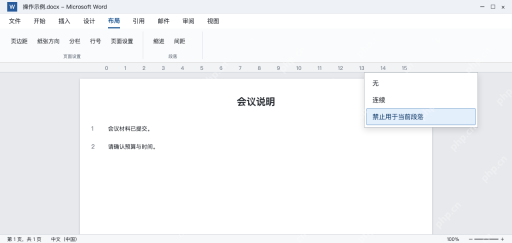
要给word正文显示行号,点开「布局→行号」选「连续」,页边就会出现行号。要每页或每节重新计数,换对应选项就行;只想隐藏某一段的行号,把光标放到那段里选「禁止用于当前段落」就好。行号和自动列表编号不是同一功能,表格、文本框等对象也不能照搬普通正文的逐行显示规则。
第1步:在布局里启用连续行号
把文档切到打印布局视图,打开「布局」选项卡,点击「行号」选择「连续」。正文左侧出现一串随文字行递增的数字,就说明行号已启用;别去点「开始」栏里的列表编号,那会改动段落内容的组织方式。
行号跟实际排版后的文字行走,一段文字自动折成两行就占两个行号。修改纸张宽度、字号或页边距后编号变化是正常现象,正式引用某一行前先固定最终版面。
第2步:按审阅要求设置重新编号方式
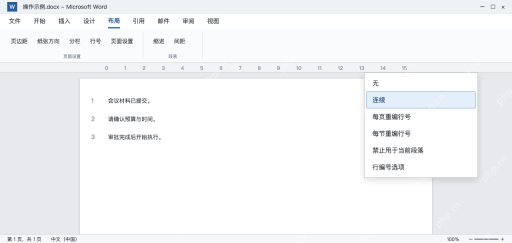
审稿要求每页从头计数时,重新打开行号菜单选择「每页重编行号」;按章节分别编号,则选择「每节重编行号」,先确认文档已经插入分节符,单纯换页并不等于创建新的一节。

需要调整起始值、编号间隔或距正文的位置,可以进入「行编号选项」,打开行编号设置。设置完往后翻几页核对,确认符合要求后再导出,不要只看第一页。
第3步:局部不编号时,只排除目标段落
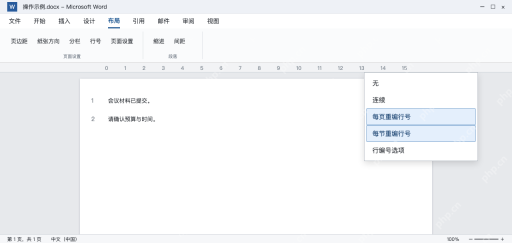
标题或说明段不需要行号时,把光标放进那一段,在「布局→行号」里选择「禁止用于当前段落」。如果要对多段一起处理,先选中这些段落;不要为了隐藏一个标题的行号直接关闭整篇编号。
想移除整篇行号,则选中对应文档范围后将行号设为「无」。表格按一个整体处理,文本框等区域不按普通正文逐行编号;要求逐行核对的材料尽量放在正文段落中,最后再检查打印或PDF的输出结果。