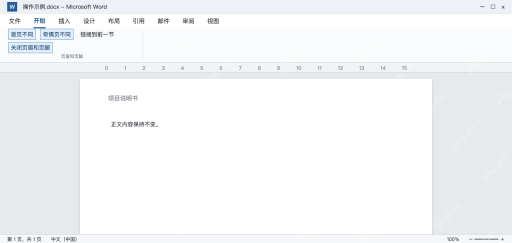
word页眉下面多出的横线,大多是页眉段落自带了下边框导致的。双击页眉,把光标放到横线上方的页眉段落,点「开始→边框」选「无框线」就行,别直接删页眉文字。要是横线能直接选中还出现控制点,那它是插入的形状线条,直接删对象就行;处理前记得留意首页不同、奇偶页不同和分节设置,别漏改其他页眉。
第1步:进入页眉,定位横线上方的段落
双击页面顶部进入页眉编辑,把光标放到横线上方的页眉文字末尾。要是文字已经全删了,先显示编辑标记,找到残留的空段落标记,再把光标放进去。段落边框挂在段落格式上,文字清空后也可能保留。
别在正文里随便点「无框线」,不然改的不是页眉段落。先确认页面处于页眉编辑状态、光标确实在页眉里,再处理边框。
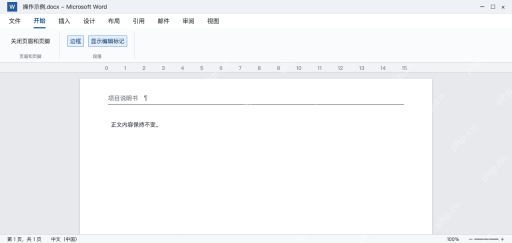
第2步:把页眉段落边框改成无框线
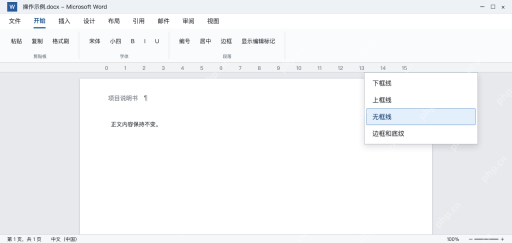
保持光标在目标页眉段落中,切到「开始」选项卡,展开段落组的「边框」菜单,选择「无框线」。横线消失而页眉文字仍在,就是常见段落下边框的正确处理结果,不需要把整个页眉删除。

有多个空段落时,边框可能属于相邻段落。可以选中页眉内相关段落后再取消边框,或打开「边框和底纹」,检查应用对象是段落,别误改整张纸的页面边框。
第3步:检查其他页眉,再退出编辑
翻看封面、偶数页和下一节,确认没有另一组页眉继续显示横线。文档启用了「首页不同」或「奇偶页不同」时,它们是互相独立的页眉区域;分节后的处理范围还受「链接到前一节」影响,先看清再修改。
如果那条线可以直接选中并出现控制点,它更像是插入的形状,选中后按 Delete 删除。处理完按 Esc 退出页眉,进入打印预览看一遍,确认正文和应保留的页眉内容都没有受影响。