





excel里插切片器很简单:先把你的数据转成普通表格或者数据透视表,再点「表格设计」或者「数据透视表分析」选项卡里的「插入切片器」就行。改切片器名字得先选中切片器,进「切片器设置」面板调:对外展示的顶部标题改caption,后台用的对象名改name。
下面我们用微软Excel 365演示表格切片器的操作,中文界面的按钮命名和其他版本基本统一:英文版的 Table Design 对应「表格设计」,Insert Slicer 对应「插入切片器」,Slicer Settings 对应「切片器设置」。
- 选中目标表格,插入切片器。
- 勾选需要用来筛选的字段。
- 点切片器按钮检查筛选效果。
- 进入切片器设置面板修改对应名称。
第一步:选中表格并插入切片器
先点数据区域里的任意单元格,确认顶部功能区弹出「表格设计」选项卡。如果你的数据还只是普通单元格区域,先按 Ctrl+T 转成正式表格;如果是数据透视表,就点数据透视表里的任意位置,入口会出现在「数据透视表分析」选项卡里,接着点「插入切片器」,这就是创建筛选按钮的入口。
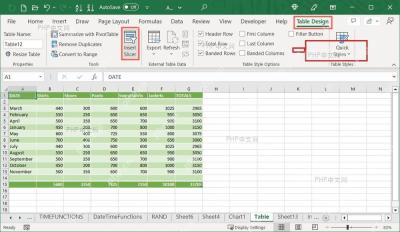
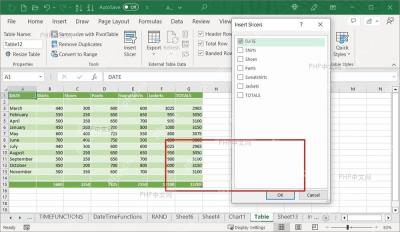
第二步:勾选字段并确认
弹出字段列表后,只勾选真正需要拿来筛选的列,比如月份、部门、产品分类。字段选太多会把工作表弄乱,后面排版也不方便。勾好后点确定,Excel 会按每个选中的字段生成一个切片器。
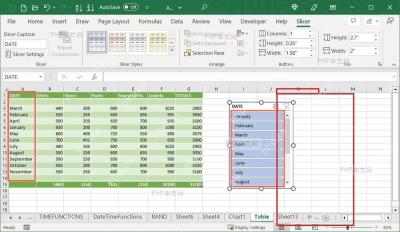
第三步:点击按钮筛选数据
切片器生成后放在工作表里,直接点里面的项目按钮就能筛选表格内容。需要多选条件时,先打开切片器右上角的多选按钮,再连续点多个项目;想恢复全量数据,点清除筛选按钮就行。判断是否插入成功,看表格行数会不会跟着按钮操作同步变化。

解析 MySQL 8.0 的 DDL 脚本,并将表结构导出为 Excel 格式。适用于用户需将 MySQL 的 `CREATE TABLE` 语句转换为结构化的 Excel 文件场景,导出内容包含字段名、数据类型、长度及精度等信息。支持多张表的批量处理,每张表对应 Excel 中的一个独立工作表。适用于数据库文档编写、数据字典生成及模式分析等任务。
第四步:打开设置修改名称
要改切片器名称,先单击切片器边框选中整个控件,再点功能区里的「切片器设置」。Name 是后台对象名称,常用于 VBA、选择窗格或多切片器批量管理;Caption 是切片器顶部展示给其他人看的标题。如果只是想把默认标题从「Date」改成「月份」,直接改 Caption 就行;要是还想让后台对象名更好识别,再同步改 Name,最后点确定。
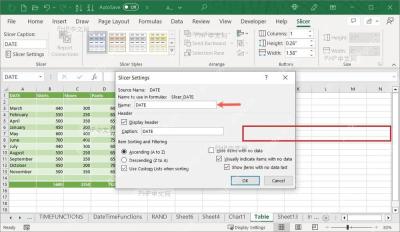
改完回到工作表,切片器顶部标题会显示新名称;再点几个筛选按钮,确认表格仍能正常联动筛选,就说明名称修改没破坏原来的筛选关联。


