





给ppt加水印最省事儿的方法,就是进幻灯片母版,在最顶层的主母版里放个半透明的文字或者logo,关掉母版视图就搞定了。本次操作使用的软件是microsoft powerpoint,版本为microsoft 365。这么做不用一页一页挨个复制水印,后面新建的幻灯片也会自动带上统一的水印。
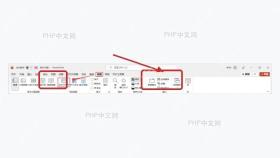
第一步:打开母版视图
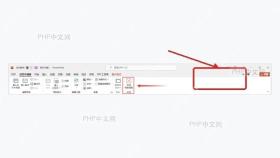
打开要加水印的演示文稿,先点顶部的 视图 选项卡,再点 幻灯片母版。只有进到母版视图,才能一次性给整套PPT统一加水印,要是只在普通编辑页插文字,改完也只会影响当前这一页。
AI一键生成成品PPT☜☜☜☜☜点击生成;
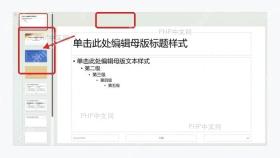
第二步:选中主母版
看左侧的幻灯片缩略图,点最顶上那张大的主母版再开始加水印。别着急点下面的小版式,那些小版式只会作用于对应类型的页面,像公司名、内部资料、草稿这类要全文档显示的水印,放在主母版上才最稳妥。
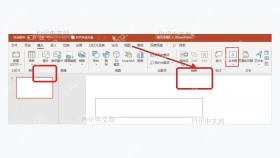
第三步:插入水印文字
切到 插入 选项卡,点 文本框,在幻灯片中间拖出一个文本框,输入“内部资料”“草稿”或者公司名就行。文字水印很适合保密文档、草稿、培训材料,要是想放logo的话,这一步直接点“图片”,同样是在母版里插入对应对象就可以。

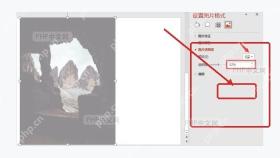
第四步:调低透明度
选中刚加的水印文字或者logo,先把字号拉大一点,颜色调浅;如果用的是图片logo,直接在右侧弹出的格式窗格里调整透明度。水印只要能看清就行,别挡住标题、表格或者正文的数字,用来汇报的PPT一般把透明度调到60%到80%,页面内容读起来更舒服。
第五步:关闭母版视图
确认水印位置不会挡到页面主体内容之后,点击 关闭母版视图 就能回到普通编辑界面。回到普通页之后新建一张幻灯片,要是新页面也自动带上了同样的水印,就说明母版设置生效了。
要是你只想让某几页带水印,别往最顶上的主母版里放,可以在对应的小版式里加水印,再把需要带水印的页面切换到这个版式就行。已经放到母版里的水印,在普通编辑页面是没法直接选中修改的,之后要删或者调整位置,还是得回到“视图 - 幻灯片母版”界面操作。







