





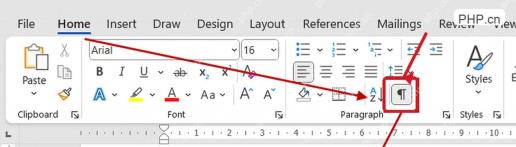
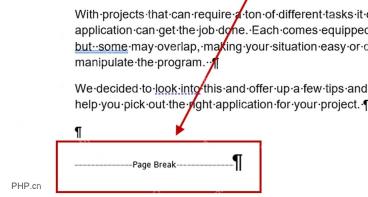
想在word里调出分页符显示,最快的操作超简单:打开文档后切到「开始」选项卡,点一下段落区域的「显示/隐藏编辑标记」按钮就搞定。本次演示用的是microsoft 365版本的microsoft word。打开这个开关后,手动分页符会直接在正文之间显示成一条横线加上「page break」之类的文字标记。
第一步:打开编辑标记
先切到Word顶部的「开始」选项卡,找到段落工具组里的¶按钮点一下。这个按钮是编辑标记的总开关——平时藏起来的空格、段落符、手动换行符、分页符这类标记,点亮按钮后都会全部显示出来,开完再找分页符基本不会漏。
第二步:查看分页符位置
回到文档编辑区,要是正文之间插了手动分页符,就会出现一条横向分隔线,还有分页符的文字标注。看到这个标记,就说明分页符已经正常显示了;如果你只是想确认分页符的位置,到这步就完事,不用删也不用改任何内容。

要是点亮¶按钮之后还是看不到分页符,大概率是当前文档里根本就没有手动分页符——你看到的空白页,可能是分节符、多余的空段落、表格后面的固定段落符导致的。这时候别关编辑标记,往空白页前后多扫两眼就行,不同标记的名称不一样,对应的处理方法也完全不同。


