





excel 表格越变越大?可以先从空白区域格式、图片、数据透视表缓存、隐藏对象和保存格式这几个方向入手瘦身。本次演示用的是 microsoft 365 版本的 excel。动手前记得先复制一份原文件,既能对比瘦身后的大小,也不怕误删原表内容。
第一步:清理多余格式
打开文件后,先按 Ctrl+End 看看光标会不会跳到实际数据范围外很远的地方。要是最后一个单元格跑到几百行、几千列之外,基本就是空白区域被加了格式、边框或者填充色。你可以选中真实数据下方和右侧没用的行列,右键删掉;或者在「开始」选项卡里点「清除格式」,之后保存再重新打开文件,让 Excel 重新识别有效数据区域。
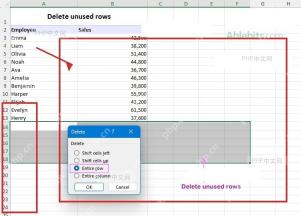
第二步:压缩表内图片
要是工作簿里插了产品图、证件图或者宣传图,先随便点中一张图片,切到「图片格式」选项卡,点「压缩图片」。弹出来的窗口里,把「仅应用于此图片」的勾去掉,再选适合屏幕查看的分辨率就行。如果只是在电脑上看或者打印普通报表,150 ppi 完全够用;要是需要高清印刷,再保留更高的画质。
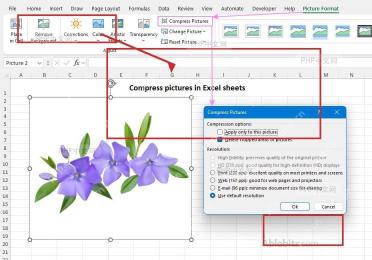
第三步:降低默认图片质量
点开「文件」菜单,进「选项」,切到「高级」页,找到「图像大小和质量」板块。要是「不要压缩文件中的图像」这一项打了勾,文件会一直存着大图的原始体积,把勾去掉,再把默认分辨率调到 150 ppi 或者 220 ppi 就行。这个设置对图片多的工作簿特别管用,调完存一次,文件体积很容易就降下来了。
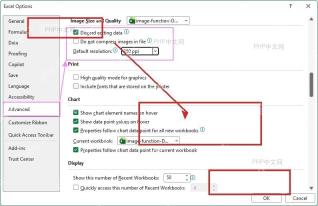
第四步:清理透视表缓存
如果文件里有数据透视表,右键点透视表,打开「数据透视表选项」,切到「数据」标签页。把「保存源数据和文件」的勾取消,只留「打开文件时刷新数据」就行,这样保存工作簿的时候,就不会把源数据缓存一起塞在文件里了。改完之后重新打开文件需要刷新一下透视表,只要表格能正常计算,就说明没影响结果。

诊断并修复涉及公式、命名范围、Power Query 刷新、数据透视表、VBA/宏保存等问题的 Microsoft Excel XLSX 工作簿
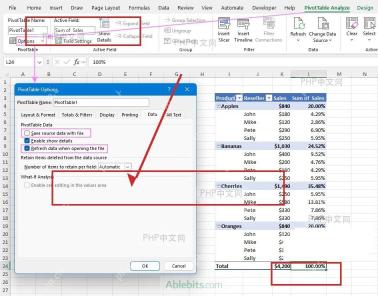
第五步:检查隐藏对象
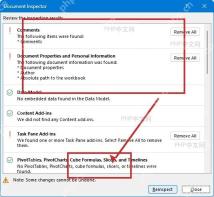
还是在「文件」菜单里进「信息」页,点「检查问题」,再运行「检查文档」。要是检查结果里有隐藏对象、不可见内容、批注或者个人信息,可以根据文件的用途选择删除。很多从旧报表复制过来的形状、文本框和隐藏对象,平时看不见,却会悄悄把文件撑大,删之前记得确认它们不是公式引用或者必要的业务批注哈。
第六步:另存为 XLSB
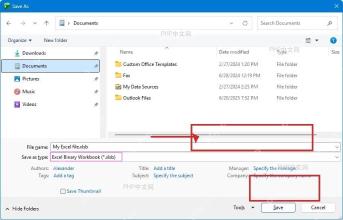
前面几步都处理完之后,按 F12 调出「另存为」窗口,把保存类型改成「Excel 二进制工作簿(*.xlsb)」。XLSB 格式对公式多、数据量大的工作簿更省空间,打开速度通常也更快。存好之后可以和原来的 XLSX 文件比比大小;要是文件还要发给别人编辑,最好先确认对方也能接受 XLSB 格式哦。
要是瘦完身文件体积还是异常大,重点回头查第一步和第五步:真实数据范围外的冗余格式、隐藏形状、旧批注和复制残留的对象,往往比公式本身占的空间多得多。处理完记得拿原文件对照一下,确认数据透视表刷新、图片清晰度和公式结果都没变化就好。


