





很多职场人做数据汇报时,都遇到过改一次数据就要重新做一张图表的麻烦,其实只需几个简单步骤,就能在excel中构建出内容可自动切换的动态图表——无需编程基础,零代码操作,新手也能快速掌握并独立完成。
第一步:规范整理源数据,奠定动态基础
动态图表的本质是“数据随选择而变化”,因此首要前提是构建结构清晰、逻辑严谨的源数据表。务必避免合并单元格、空行空列或字段命名模糊等问题。以产品销量分析为例,建议采用三列标准格式:月份(时间维度)、产品名称(分类维度)、销售额(数值维度),每行代表一条完整业务记录。所有历史数据按此结构逐行录入,确保数据具备“可筛选、可聚合、可引用”的结构化特征——不规范的数据源将直接导致后续函数匹配失败或切片器识别异常。
第二步:添加下拉控件实现交互入口
若菜单栏未显示「开发工具」,请先通过「文件 → 选项 → 自定义功能区」勾选启用。随后进入「开发工具 → 插入 → 窗体控件 → 组合框」,在工作表空白处绘制控件。右键该组合框 →「设置控件格式」→ 在「控制」选项卡中:
-
数据源区域:选定产品名称所在列(如
Sheet1!$A$2:$A$20); -
单元格链接:指定一个空白单元格(如
Z1)作为序号输出位。
设置完成后,下拉框即可正常响应用户选择,并将所选项的序号(1、2、3…)实时写入Z1,为后续函数驱动提供关键参数。

诊断并修复涉及公式、命名范围、Power Query 刷新、数据透视表、VBA/宏保存等问题的 Microsoft Excel XLSX 工作簿
第三步:用查找函数构建动态数据映射
在空白区域(如起始位置为X10)搭建动态数据区:
- 若使用Excel 365或2021及以上版本,在X10输入:
=XLOOKUP($Z$1,产品列表,销售额列表,"") - 若为旧版Excel(如2016/2019),则在X10输入:
=INDEX(销售额列表,MATCH($Z$1,产品列表,0)),再向右/向下扩展匹配其他字段(如月份、成本等)。
⚠️ 注意:所有源区域引用均需使用绝对地址(如$A$2:$A$20),防止公式复制时发生偏移错误。
第四步:插入图表并绑定动态数据源
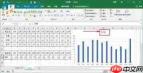
选中刚生成的动态数据区域(如X10:Y20),点击「插入 → 推荐的图表」,选择柱形图或折线图;右键图表 →「选择数据」→ 编辑系列值与水平轴标签,全部指向上述动态区域。完成设置后,每次在下拉框中切换产品,Z1数值随之变更,函数自动重算,图表即刻刷新对应趋势——真正实现“一点即变”。
进阶提示:如需支持双条件筛选(例如同步选择“年份+产品”),仅需新增第二个组合框及对应链接单元格(如Z2),并在XLOOKUP或INDEX/MATCH中嵌套多条件逻辑(如FILTER或INDEX+AGGREGATE组合),即可轻松拓展为多维动态看板,大幅提升月报、季报与管理层简报的制作效率。


