





wps本地备份的设置路径是:点顶部「文件」-「备份与恢复」-「备份中心」-「本地备份设置」。本次操作基于wps office版本,在这里可以调整本地备份方式、定时备份间隔、备份文件的保存位置。如果是要找回已经丢失的文件,直接进备份中心的列表里翻就行。
第一步:打开备份与恢复
先随便开一个WPS文字、表格或者演示文稿窗口,点左上角的「文件」,左侧侧边栏就能找到「备份与恢复」。注意这个入口管的是WPS自己的本地备份功能,和电脑系统回收站不是一回事,也不等于云盘同步开关。
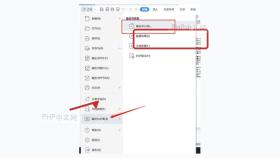
第二步:进入本地备份设置
进到备份中心页面后,右上角就能看到「本地备份设置」按钮。要是只想找已经生成的历史备份,直接看页面中间的本地备份列表就行;要调整后续备份的规则和存储位置,再点这个设置入口。
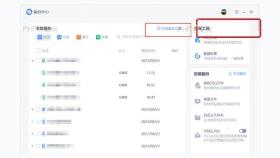
第三步:选择备份方式
打开设置窗口,首先能看到智能备份、定时备份、增量备份几个选项。日常编辑文档建议开着自动备份,要是选定时备份,可以把间隔调短点,比如5到10分钟,频繁改大表格的时候更稳妥。注意选「关闭备份」之后,这台电脑上后续就不会生成新的本地备份了。

WPS macOS Helper
下载
{"answer":"协助 macOS 用户准备、转换、导出及排查 Word、PDF、Markdown、PowerPoint 和 Excel 文件,确保 WPS Office 工作流程可靠。"}

第四步:确认备份位置
设置窗口最底部就是本地备份的存储位置。想换存储路径的话,在这里选剩余空间更大的磁盘就行;用公司电脑的话,C盘经常会被运维统一清理,尽量别把备份路径设在清理工具的默认扫描删除目录里。改完关掉窗口,新规则就会自动应用到之后的所有文档里。
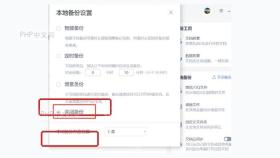
所有设置改完,建议随手新建一个测试文档保存,再回到备份中心看看列表里有没有对应记录。确认列表能正常刷新,之后遇到文档误关、软件崩溃或者突然断电的情况,才能按文件名和修改时间,顺利找回最近的备份版本。


