





想把word里的竖排文字改成横排,最快的办法超简单:先选中要改的竖排内容,点顶部「布局」选项卡里的「文字方向」,再选「水平」就行。这里演示用的是microsoft word哈;要是整篇文档都是竖排的,先按ctrl+a全选,再按刚才的步骤操作就好。
第一步:选中要调整的竖排文字
先用鼠标拖选你要调整的竖排内容,这样Word就知道只改选中的这部分。要是改整篇的话按Ctrl+A全选再操作就行;提醒下哈,要是只把光标放在文字边上,有些版本的Word只会改光标所在的那一段,很容易出现前后文字方向不一样的情况。
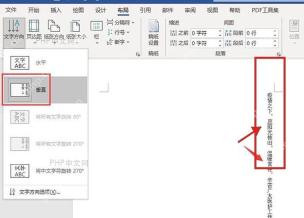
第二步:打开文字方向菜单
切换到顶部的「布局」选项卡,找到「文字方向」按钮点开下拉菜单。这个功能管的是页面里文字的排列方向,不是字体旋转哈;等看到菜单里的「水平」「垂直」这些选项时,别点错旁边的「纸张方向」哦——纸张方向只会改页面是横版还是竖版,根本不会把文字本身转成横排的。

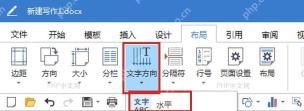
第三步:选「水平」并检查效果
在「文字方向」的下拉菜单里点「水平」,刚才选中的竖排文字就会变回从左到右的横排样式啦。改完可以留意两个地方:一是正文是不是正常一行一行显示的,二是页面边距会不会因为文字转成横排显得太窄;要是内容挤在一边,顺手调下段落缩进或者页面边距就行。
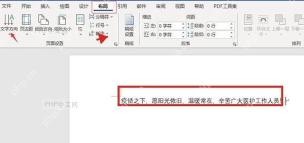
要是碰到文本框、表格单元格里的竖排字,也是先点进对应的对象里,再找「文字方向」设置就行。要是普通正文的改不动,大概率是文字藏在文本框或者表格里,选中外框或者单元格再操作,比来回复制粘贴靠谱多了。


