





用excel的时候弹出「复制区域与粘贴区域形状不同」的提示,基本都不是剪贴板出问题,大多是复制区域的行列数、合并单元格格式、筛选后的可见单元格范围,和你选的粘贴区域不匹配。当前操作软件:microsoft excel;软件版本:microsoft 365。顺着下面4点排查,很快就能找到问题根源。
第一步:确认复制区域形状
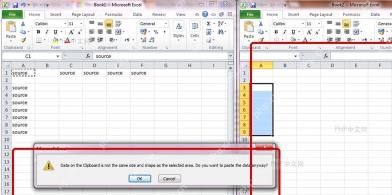
先看你刚才选的复制区域,是单个单元格、整列、规则矩形,还是按住Ctrl挑出来的不连续零散区域。Excel粘贴是严格按「行数×列数」的规则铺数据的,要是你复制的是1列7行的内容,却选了个3列2行的区域粘贴,甚至从别的工作簿复制完,随手框了个大小不对的目标区,很容易就弹出这个报错。最稳妥的办法就是重新选一次复制范围,保证选的是一整块连续的矩形区域就行。
第二步:只点一个粘贴起点
要是你只是要把这段数据挪到新位置,根本不用提前框好大一块粘贴区,直接点目标区域左上角的第一个单元格,再点粘贴就好。Excel会自动按照你复制区域的原大小把数据铺开,要是提前手动选了粘贴区,但凡目标区域比复制区多一行、少一列,甚至排列方向不对,都会被判定为形状不匹配。如果你是复制单个单元格要填充到多个格子里,选好目标格之后用填充柄、Ctrl+Enter,或者走选择性粘贴的流程处理就行。
第三步:取消合并单元格
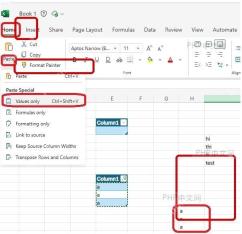
合并单元格是这个报错最常见的诱因。要么是源复制区有合并单元格,目标粘贴区没有,要么两边的合并格式对不上,Excel没办法把数据一格一格对齐。处理的时候先选中涉及的所有区域,到顶部「开始」选项卡里点掉「合并后居中」,把所有单元格都恢复成普通无合并的状态,再重新复制粘贴就行。要是你需要保留原表的合并版式,可以先把数据粘贴到空白区域,确认内容都对之后再重新做合并排版。

第四步:避开不连续选区
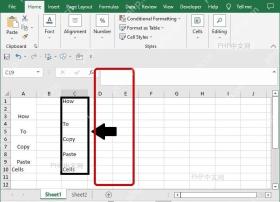
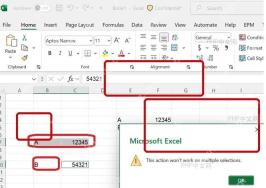
筛选之后的可见单元格,还有你多次按Ctrl点选出来的区域,哪怕看起来是整齐的一列,在Excel后台都是多个独立的不连续选区。复制粘贴这类区域的时候,Excel要么提示「此操作不能用于多个选定区域」,要么直接弹出这个形状不匹配的粘贴错误。碰到做了筛选的表格,先取消筛选,或者直接把可见内容复制到一块空白的连续区域里;如果确实只需要处理可见单元格,就走「定位条件→可见单元格」的流程,同时保证选的目标区域和复制区形状完全一致。
调整完可以简单验证下:复制区和目标区都是单块连续矩形,行列数能一一对应,两边单元格的合并状态也完全一致,只要满足这三点,基本不会再被「形状不同」的报错卡住。


