





想删word里的分页符,先去「开始」选项卡打开段落标记,把隐藏的分页符显示出来。单个分页符直接选中按delete就行,要是整篇文档有大量分页符,用ctrl+h批量替换效率更高。本次操作以microsoft 365版本的word为例。
第一步:打开段落标记
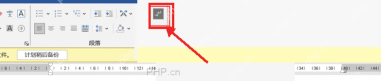
打开文档后停在「开始」选项卡,找到段落区域里的「显示/隐藏编辑标记」按钮。点亮这个按钮,原本藏起来的空格、段落符、分页符才会全部显示在页面上。要是没开这个按钮,光对着空白页乱点,很容易误以为空白内容删不掉。
第二步:选中分页符删除
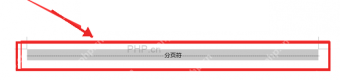
等页面上出现「分页符」字样后,把鼠标放到分页符这一行附近,拖选整条分页符,再按Delete键。删除后,分页符后面的内容会自动接到前一页,只是想删掉单个多余空白页的话,通常到这一步就够了。
第三步:打开查找替换
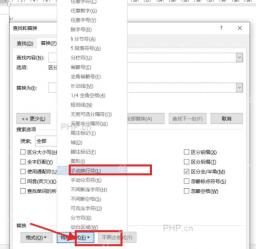
如果文档里有很多分页符,逐个删除很容易漏。按Ctrl+H打开「查找和替换」窗口,点「更多」展开完整选项,再点「特殊格式」,在弹出的菜单里选择「手动分页符」。选好后,「查找内容」框里会自动出现分页符对应的查找符号。

word报告自动生成神器
下载
Word报告自动生成神器。自动生成专业Word文档报告,支持模板填充、目录生成、表格/图表插入、页眉页脚、多级标题、样式主题、批量邮件合并。当用户需要生成Word报告、创建合同文档、批量生成通知/证书、填充Word模板、制作商业计划书时触发。
第四步:全部替换为空
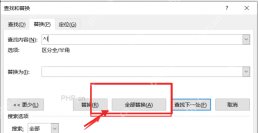
「替换为」这一栏保持空白,直接点击「全部替换」。这一步相当于把文档中所有手动分页符替换成空内容,点之前最好先确认你确实要统一删除所有分页符;如果只想处理个别位置,用第二步的手动删除更稳妥。
替换完成后,回到文档页面核对页码和正文衔接位置。空白页消失、后续内容上移,就说明分页符已经删掉;如果页面还是留着空白,多半还剩多余的空段落或者分节符,继续保持编辑标记开启,对着页面里显示的对应符号单独处理就行。


