





想在 excel 里用 if 函数其实不难:先选中要放结果的单元格,输入 =if(条件, 条件成立时显示的值, 条件不成立时显示的值),敲个回车就搞定。这次演示用的是 microsoft 365 版本的 excel,咱们就拿「分数满70分算合格」的表格来实操,核心公式是 =if(c5>=70,"合格","不合格")。
第一步:准备判断数据
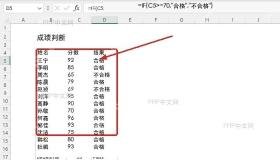
先把要判断的数据整理成简单的表格,至少得有「分数」和「结果」这两列。例子里 C 列放分数,D 列专门用来出「合格」「不合格」的判定结果,不少人写条件写错,基本都是把分数列和结果列搞混了。
第二步:输入IF公式
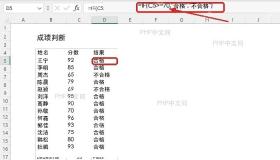
选中第一个要出结果的单元格,直接在单元格里或者顶部的公式栏输入 =IF(C5>=70,"合格","不合格") 就行。这里的 C5>=70 是判断条件,双引号包着的内容就是最后返回的结果,要注意哦,中文文字必须放在英文格式的双引号里。
第三步:查看返回结果
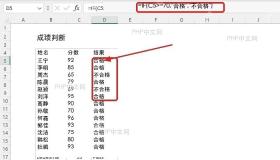
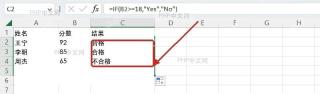
敲完回车,Excel 就会按你设的条件自动出结果。例子里 C5 单元格的分数是92,满足「大于等于70」的要求,D5 就会显示「合格」;要是分数低于70,同一个公式就会返回「不合格」。核对结果的时候,可以先点选结果单元格,再看看顶部公式栏里的判断条件和引用的单元格对不对。
第四步:从插入函数入口选择IF
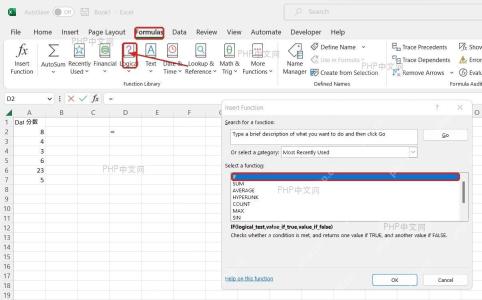
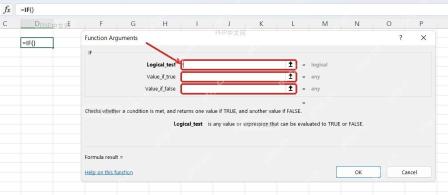
要是你还不熟手写公式的规则,也可以点顶部菜单栏的「公式」选项卡,找到「插入函数」的入口,在弹出来的函数列表里选 IF。这个方法特别适合刚上手的新手,弹窗会把三个参数分开做成输入框,不容易漏掉中间的分隔逗号。
第五步:填写三个函数参数
在 IF 的函数参数设置窗口里,Logical_test 这栏填判断条件,比如 C5>=70;Value_if_true 这栏填条件成立时要返回的结果,比如 "合格";Value_if_false 这栏填条件不成立时要返回的结果,比如 "不合格"。要是返回的是数字,就不用加引号,只有返回文字内容的时候才需要套英文双引号。

第六步:向下填充公式
第一个结果确认没问题后,把鼠标移到单元格右下角的小方块(也就是填充柄)上,按住往下拖,或者直接双击填充柄,就能把公式批量复制到下面所有行。复制完最好抽查一两个结果单元格,确认公式里的引用已经自动从 C5 变成 C6、C7 这类对应行的分数单元格。
IF函数语法和参数
IF 的完整语法是 IF(logical_test, value_if_true, value_if_false),说白了就是「如果条件成立,就返回第一个结果;不然就返回第二个结果」。
| 参数 | 是否必填 | 示例 | 作用 |
|---|---|---|---|
logical_test |
必填 | C5>=70 |
用来判断的条件,结果只能是 TRUE 或者 FALSE |
value_if_true |
必填 | "合格" |
条件成立时显示的内容 |
value_if_false |
必填 | "不合格" |
条件不成立时显示的内容 |
参数之间要用英文逗号隔开哦。有些中文区域设置的 Excel 可能默认用分号分隔参数,要是输入逗号后公式提示不合法,可以看看弹出的公式报错里推荐的分隔符,改成分号就行。
常见错误怎么改
| 现象 | 常见原因 | 处理办法 |
|---|---|---|
公式显示 #NAME?
|
要么是函数名写错了,要么是文字结果没加英文双引号 | 先检查函数名是不是写对了 IF,文字结果得写成 "合格" 这种格式 |
公式显示 #VALUE!
|
条件里混进了没法参与比较的文本或者错误值 | 先确认分数列里的内容都是能计算的数字,再重新输入公式 |
| 所有行结果都一样 | 复制公式的时候引用区域被意外固定了,或者是判断的单元格写错了 | 点开每一行的结果单元格,看看公式里的行号是不是跟着对应变化 |
| 公式不计算,只显示公式文本 | 单元格被提前设成了文本格式,或者公式最前面多了空格 | 把单元格格式改回常规,删掉公式前面多余的空格再按回车就行 |
扩展示例
| 需求 | 公式 | 说明 |
|---|---|---|
| 判断分数是否合格 | =IF(C5>=70,"合格","不合格") |
最基础的二选一判断场景 |
| 判断单元格是否为空 | =IF(A2="","未填写","已填写") |
适合登记表、回访问卷这类场景 |
| 嵌套判断多个等级 | =IF(C5>=90,"优秀",IF(C5>=70,"合格","不合格")) |
先判断高分段,再判断合格线 |
| 同时满足两个条件 | =IF(AND(C5>=70,D5="已交"),"通过","待处理") |
要配合 AND 函数才能实现多条件同时校验 |
IF 函数特别适合做「达标/未达标」「为空/不为空」「通过/待处理」这类二选一的判断。公式写完之后,别只核对第一个结果,至少抽一条满足条件的、一条不满足条件的数据分别测一下,很容易就能发现比较符号写错、引用单元格不对、文字漏加引号这类小问题。


