





给ppt加图片背景特别简单:在幻灯片空白处调出「设置背景格式」面板,选「图片或纹理填充」,就能从本地导入你想用的图。下面的操作都是用微软powerpoint演示的,要是想整个ppt所有页面都用同一张背景,插完图点一下「全部应用」就搞定。
第一步:打开背景格式
先打开要修改的PPT,选中你要加背景的那一页幻灯片。调这个设置面板有两种方法:要么点顶部的「设计」选项卡,找到「设置背景格式」按钮;要么直接在幻灯片空白的地方右键,两个入口打开的是同一个面板。这里得提醒下,一定要点在幻灯片的空白区域,别选中文本框或者其他已经插好的图片、元素,不然右键弹出来的是对应对象的编辑菜单,找不到背景设置的入口。
AI一键生成成品PPT☜☜☜☜☜点击生成;
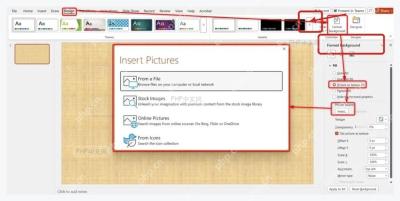
第二步:选择图片填充
右侧弹出「设置背景格式」侧边栏之后,点开「填充」分类,勾选「图片或纹理填充」就行。别选上面的「纯色填充」「渐变填充」,这俩只能做纯色、渐变的颜色背景,要是你想把照片、海报、公司主视觉图这类素材铺到页面最底层当背景,就得用图片填充这个选项。
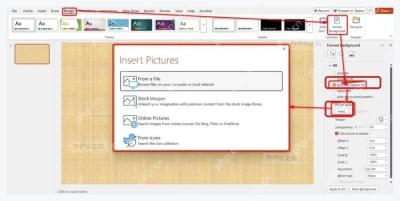
第三步:插入背景图片
在「图片源」区域点「插入」,再选「来自文件」,找到你提前存好的背景图确认上传就好。建议你提前把背景图裁成和幻灯片一样的比例,现在常用的宽屏PPT都是16:9的,要是图片比例差太多,PPT默认会把图拉伸铺满整个页面,边缘的内容很可能被裁掉。

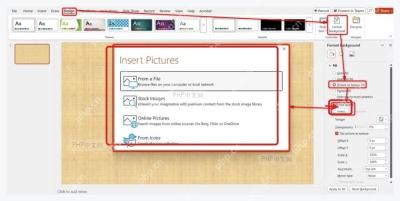
第四步:调整并应用
图片铺成背景之后,先扫一眼页面上的标题、正文文字清不清楚。要是背景太花看不清字,把侧边栏里的「透明度」拉到15%到30%左右就差不多;要是只想改当前这一页的背景,到这步就完事了,需要全PPT统一用这张背景的话,再点「全部应用」按钮,看到左侧的幻灯片缩略图都同步变成新背景,就说明批量应用成功了。
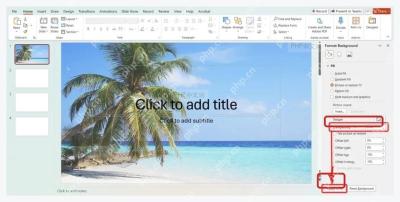
要是插完背景图发现文字被挡住看不清,优先调背景透明度,或者换一张留白更多的背景图就行,没必要手动把每页文字改成不同颜色来凑对比度。之后想删掉自定义背景的话,回到同一个「设置背景格式」面板,改成纯色填充,或者直接点「重置背景」就能恢复默认。





