





想用word对比两份文档的内容?直接按「审阅→比较→比较」的路径操作就行:先选原文档,再选修改后的版本,最后word会生成一份带修订痕迹的新文档。本次操作演示用的软件是microsoft word,具体版本为microsoft 365。
操作前可以先准备下:把要对比的两份文件放在好找的地方,比如桌面或者同一个项目文件夹里。原文档最好保持原样别动,修改后的文档单独起个好区分的名字,后面选文件的时候就不容易搞混啦。
第一步:找到比较功能入口
打开Word,切到顶部的「审阅」选项卡,在右侧找到「比较」按钮,点一下选展开菜单里的「比较」就行。注意哈,红框标出来的这个才是文档差异对比的入口,别点错旁边的「限制编辑」或者「保护」类按钮。

第二步:选好两份要对比的文档
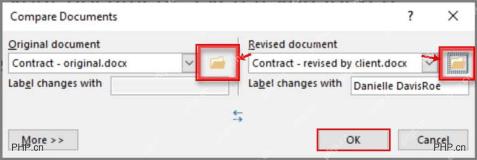
弹出的「比较文档」窗口里,左边选原文档,右边选修改后的修订版文档。你可以直接点文件夹按钮浏览本地文件选择,也可以点开下拉框选最近打开过的文档;要是两边文件选反了,最后生成的增删标记会跟你预期的完全相反,可得留心。

构建并排查Microsoft Word邮件合并及DOCX模板工作流,使用合并域、内容控件、文档属性、重复区块、数据等
第三步:调整比较范围设置
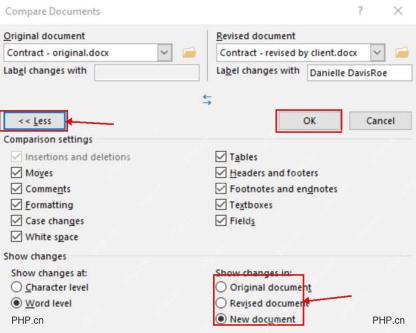
点「更多」展开全部比较设置,勾选你需要检查的内容就行。如果只看文字变化,保留「插入和删除」「移动」「批注」「格式」这些常用项就够了;想让对比结果更清爽好读,下面的「显示更改位置」建议选「新文档」,这样原文件和修改文件都不会被覆盖改动。
第四步:查看最终的修订结果
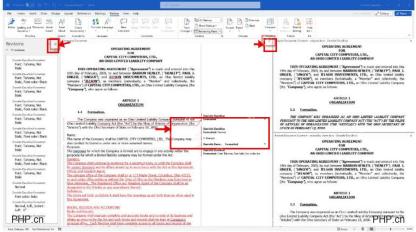
点「确定」之后,Word会生成一份全新的比较结果文档。通常左侧列出所有修订的摘要,中间是带红色标记的合并视图,右侧能同时对照看到原文档和修订文档;要是只想看正文的差异,去「审阅」选项卡的显示方式里,切换到「所有标记」或者「简单标记」就行。
核对完所有差异后,可以把这份新生成的对比结果单独另存成文件,比如命名为「合同-差异对比.docx」。要是只是临时核对内容,关闭的时候千万别把改动存到原文档里,免得把修订痕迹写进正式文件搞乱内容。


