





wps找备份文件,路径很简单:点「文件 - 备份与恢复 - 备份中心」,进了备份中心之后在本地备份列表里按文件名、修改时间筛选记录,打开确认内容没问题之后,另存一份新的就行。以下操作都在wps office里完成。
第一步:进入备份与恢复
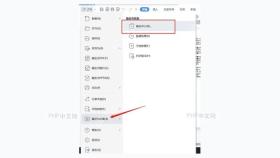
随便打开一个WPS文档窗口,点左上角的「文件」,左侧菜单栏里找到「备份与恢复」,再点右边的「备份中心」。要是你刚不小心误关了没保存的文档,先别急着新建同名文件覆盖原存储路径,直接走这个入口找自动备份的内容。
第二步:查看本地备份列表
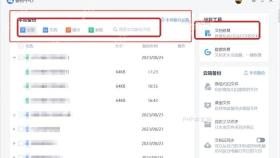
备份中心打开后,先找「本地备份」板块。列表里会按文档、表格、演示等类型搭配修改时间排序,显示所有备份记录,页面右侧还能看到「本地备份设置」入口。找刚丢失的内容时,优先挑修改时间最接近你误关文档、电脑断电或者保存失败前的那几条记录。
第三步:展开备份记录
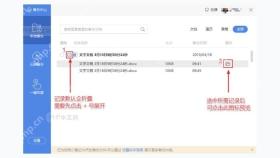
如果同一个文件底下有多条备份记录,先点文件名左侧的箭头展开全部记录,再点对应版本右侧的打开按钮。文件大小只有几KB的版本,大概率只剩空白框架;要是你原文档里正文、表格、插入图片比较多,优先试时间更近、文件大小也和原文件更接近的备份版本。

{"answer":"协助 macOS 用户准备、转换、导出及排查 Word、PDF、Markdown、PowerPoint 和 Excel 文件,确保 WPS Office 工作流程可靠。"}
第四步:确认备份保存位置
要是列表里翻半天找不到你要的文件,点进「本地备份设置」,先确认备份功能是不是被关掉了,也能查到当前备份文件默认存储的盘符。如果设置页里选中的是「关闭备份」,说明WPS之后不会再自动生成本地备份,找旧文件的话就得去之前设定的备份目录,或者转去云端备份入口接着查。

打开备份出来的文件之后,一定要用「另存为」存成新文件名,比如在原文件名后面加个「恢复版」标注就行,别直接覆盖原文件。如果打开第一个备份发现内容不全,直接返回备份中心,试前后相邻时间的其他版本就好。


