


excel 没法像直接冻结首行那样,把尾行固定在底部。要是想同时看到顶部的标题和最下面的合计行,最稳妥的办法是给同一个工作簿新开第二个查看窗口,再把两个窗口水平排布:上方窗口冻结首行,下方窗口直接拉到表格最后。本次操作演示用的软件是 microsoft excel,版本为 microsoft 365。
第一步:新建一个工作簿窗口
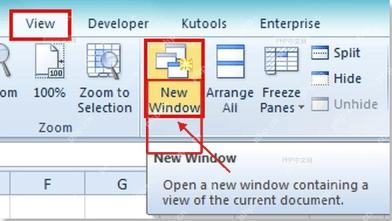
打开表格后,先切到“视图”选项卡,点击“新建窗口”。这一步不会复制原文件,也不会生成额外的副本数据,只是给当前工作簿多开一个独立查看窗口,之后才能让上下半屏各自停在不同的位置。
第二步:选择水平排列
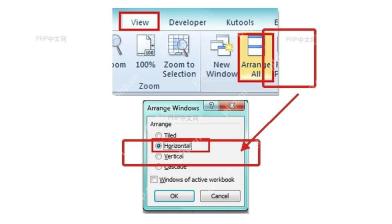
继续留在“视图”选项卡,点击“全部重排”,在弹出的设置窗口里选“水平”。要是误选了垂直排列,左右两个窗口会挤占表格宽度,反而不方便对照首行字段和尾行合计。
第三步:确认上下窗口排布
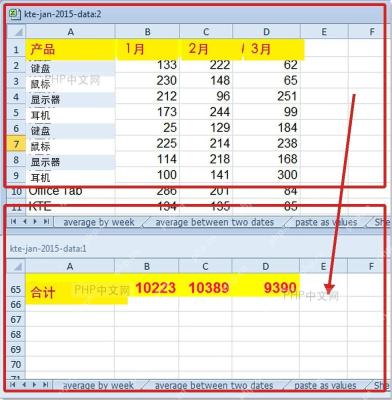
设置完成后,屏幕上就会出现同一个工作簿的两个独立窗口。上方窗口留出来放表头、日常浏览明细,下方窗口专门定位到尾行。两个窗口读取的是同一份数据,你在任意一个窗口里修改内容,另一个窗口也会自动同步更新。

本文档主要介绍如何通过python对office excel进行读写操作,使用了xlrd、xlwt和xlutils模块。另外还演示了如何通过Tcl tcom包对excel操作。感兴趣的朋友可以过来看看
第四步:给上方窗口冻结首行
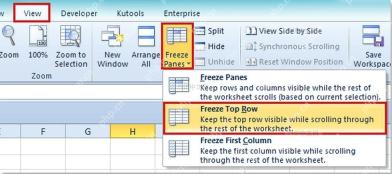
先点一下上方窗口,把它设为当前活动窗口,再进入“视图”选项卡点开“冻结窗格”,选择“冻结首行”。设置完之后,上方窗口继续向下滚动时,第一行的字段名会一直留在顶部,对照产品、月份、金额这类列名的时候特别方便。
第五步:把下方窗口拉到尾行
再点一下下方窗口,把滚动条拖到表格最末尾,停在合计行附近就行。之后浏览中间的明细数据,上半屏能一直看到首行字段,下半屏随时能看到尾行合计。想要恢复普通视图,关掉多出来的那个窗口,或者到“视图”选项卡里取消冻结首行就可以。
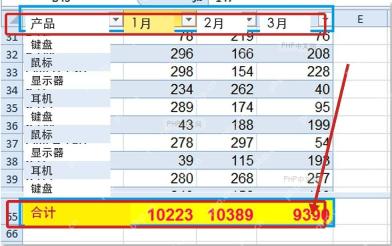
这个方法实现的是“同时对照首行和尾行”的浏览效果,并不是真的把尾行写入冻结窗格固定死。碰到表格很长、最后一行是总计或者审批结果的场景,用它比反复来回拖滚动条省事很多;如果你用的是 WPS 或者旧版 Excel,建议先确认软件是否支持“新建窗口”和“全部重排”功能。


