


wps文件没保存就不小心关掉了?别慌,你先从wps首页点进「应用」,打开备份中心,去本地备份里按文件类型、时间筛选就能找。咱们这次操作用到的软件是wps office。最后能恢复到哪个版本,取决于这台电脑之前有没有开启本地备份,以及备份文件是否还在设置的保存周期内。
第一步:确认最近文件入口
重新打开WPS后,先扫一眼首页的「最近」列表。刚才编辑过的文档、表格或者演示文件如果还留在列表里,右侧通常能直接看到历史版本和最近同步记录;要是列表里找不到目标文件,可千万别急着新建同名文件覆盖,直接往下走进备份中心查本地备份就行。
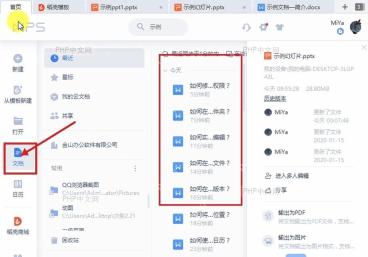
第二步:打开应用中心
在WPS首页左侧找到「应用」,点进去就直接进入应用中心了。这个入口比在顶部菜单里逐层翻快得多,特别适合文件已经关掉、当前没打开任何编辑窗口的情况。
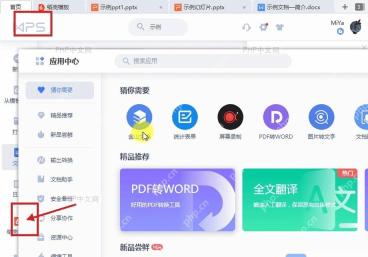
第三步:进入备份中心
应用中心左侧默认停在「猜你需要」的常用工具区,找到「备份中心」点开就行。刚进去先看「智能模式」的状态提示,它会显示已经为你备份过多少份文件,这个数字越大,找回临时版本的概率就越高。

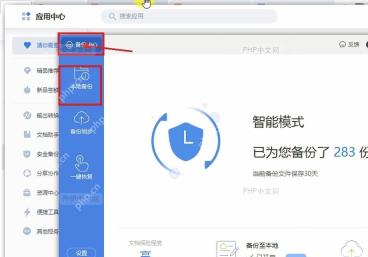
第四步:切到本地备份
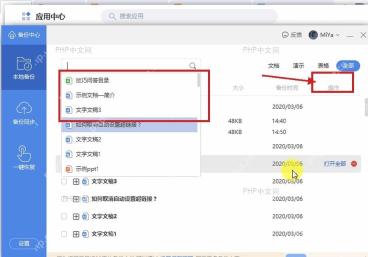
在备份中心左侧点「本地备份」,右侧页面会出现搜索框、文件类型筛选栏和备份时间列表。恢复未保存文件的时候,优先按「文档、演示、表格」筛选,再对照备份时间找,尽量选关闭文件前几分钟、最近一次自动备份的版本。
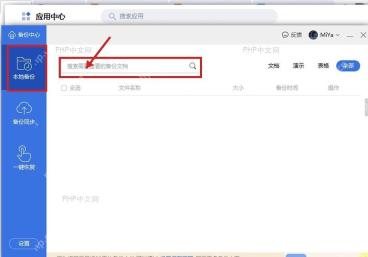
第五步:选择文件恢复
在列表里点开疑似的文件,文件名相近的话就按备份时间判断;如果同一个文件有多条备份记录,先打开最新的一条预览,确认内容没问题之后再恢复,或者直接另存到别的位置也可以。恢复出来之后记得先另存为一个新文件名,避免把原文件的可用版本覆盖掉。
如果「本地备份」里完全没有相关记录,一般不是你找错了入口,多半是本机没有生成过可用备份、备份周期已过,或者之前的文件一直保存在外接盘、网盘临时目录里。之后处理重要文件的时候,可以提前去备份中心的设置里把自动备份打开,再把备份的保存周期调长一点。


