


想在wps表格里锁定单元格防止误改?其实思路特别简单:先给要保护的单元格开「锁定」属性,再打开「保护工作表」功能就完事了。这个方法适合用来保护公式单元格、表头、汇总金额这类不想被随便改动的内容,咱们这次演示用的就是wps表格。
第一步:取消全表默认锁定
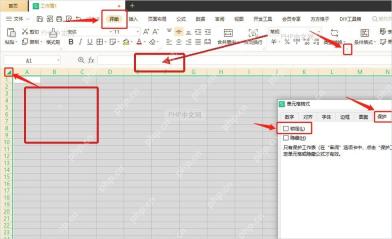
按 Ctrl+A 全选整张工作表,右键点「设置单元格格式」,切到「保护」标签页,把「锁定」前面的勾去掉。为啥要先处理全表?因为WPS表格里所有单元格默认都是带锁定属性的,要是直接开保护工作表,整张表都没法编辑,根本实现不了只锁指定区域的目的。
第二步:勾选目标单元格锁定
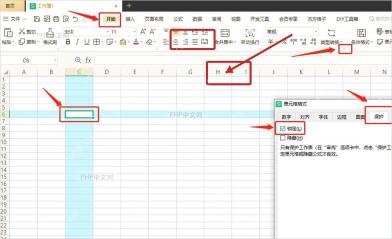
回到表格界面,只选中你要保护的单元格或区域,像公式列、合计格、审批结果列这类都算。再打开「设置单元格格式」里的「保护」标签页,把「锁定」勾上。这一步只会给你选中的区域加锁,之前取消过锁定的其他单元格,还是能正常输入内容的。

第三步:开启保护工作表
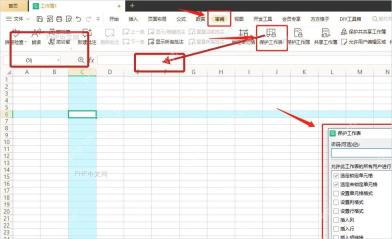
把顶部菜单栏切到「审阅」选项卡,点「保护工作表」,看自己需要设个密码再确认就好。弄完之后,刚才勾了「锁定」的单元格就没法编辑了,普通的录入区域还是能正常输入。要是只是自己用、防个手滑误删误改的,也可以不设密码;但如果是多人共享的表格,密码一定要单独存好,别直接写在表格边上。
全部设置完建议你先测一下:点一下被锁定的公式格试试输数字,再点普通录入格输点内容。要是前者弹保护提示、后者能正常编辑,就说明锁定范围没选错。之后要是想改锁定的内容,先去「审阅」选项卡里撤销工作表保护,再调整单元格的「锁定」勾选状态就行。


