


用wps的时候经常遇到打印出来缺效果的情况,补全打印效果的操作路径特别短:点左上角「文件」,进「选项」,切到「打印」面板,按需勾选打印顺序、背景色和图像这些项目就行。本次操作基于wps文字,所有配图都取自wps官方公开教程的真实操作动图帧,处理时只做了裁切和简单标注。
第一步:打开文件菜单
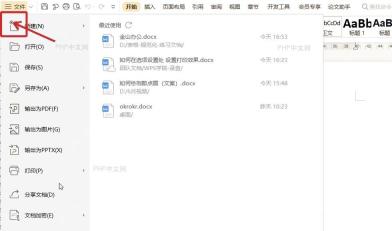
先打开你要打印的文档,点窗口最左上角的「文件」按钮。注意这个入口不在顶部功能区的「页面布局」里,后面所有的打印相关设置都要从这里进入。
第二步:进入选项窗口
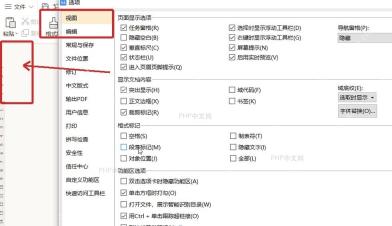
文件菜单展开后,在左侧栏找到「选项」。点进去会打开WPS的全局设置窗口,咱们要的打印相关勾选项不在普通打印预览页里,别点了「打印」按钮就直接停在预览页面。
第三步:切换打印设置
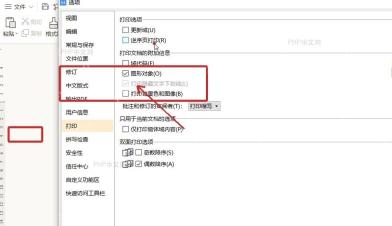
在「选项」窗口左侧切到「打印」分类。要是想让文档从最后一页往第一页的顺序输出,可以勾选「逆序打印」,多页材料装订的时候会省事很多。勾选后先别急着关窗口,同页面里的其他打印效果选项可以一起检查。

第四步:勾选背景图像
如果你的文档加了页面底色、背景图,或是带底色的设计稿,就在「打印」设置里勾选「打印背景色和图像」。设置完点「确定」,再打开打印预览看背景是不是保留了;只有预览里已经能看到底色或背景图,正式打印的时候才会按这个效果输出。
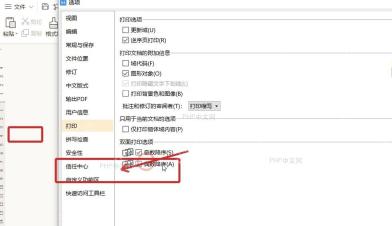
调整打印效果的时候,只改和当前需求相关的选项就行:要调出纸顺序就看「逆序打印」,要保留页面底色就开「打印背景色和图像」。要是改完预览页没变化,先确认刚才修改的是你正在用的WPS文字窗口,再重新打开打印预览检查一遍就好。



