


wps 文字里,文字转表格走「插入 > 表格 > 文本转换成表格」就行;反过来表格转文字,先选中整张表格,再点「表格工具 > 布局 > 转换为文本」。本次操作基于wps文字,最关键的不是找不到按钮,是提前把分隔符整理统一,不然转出来的列数肯定乱。
第一步:整理文字分隔符
先把要转换的内容整理成一行一条记录,每一列之间只留同一种分隔符。从Excel直接复制到WPS文字的内容,列之间默认是制表符;如果你的原文用的是逗号或者空格,要把全段的分隔符换成同一种。选中这段文字扫一眼,确认每行的字段数量都一致,再启动转换基本不会出问题。
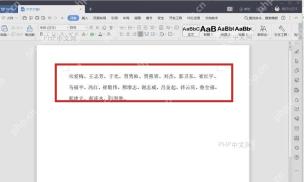
第二步:打开文本转换成表格
保持文字的选中状态,点顶部菜单栏的「插入」,展开「表格」选项,直接选「文本转换成表格」就行。别手贱先插空白表格,入口点错只会得到一个空表,原来的文字根本不会自动分列。
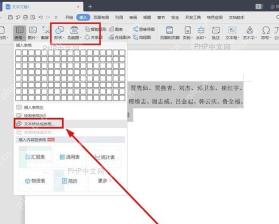
第三步:设置列数和分隔符
弹出的设置窗口里,先核对好列数,再选「文字分隔位置」。内容是制表符隔开的就选「制表符」,用逗号隔开的就选「逗号」。要是跳出来的列数和你预期的不一样,先点取消回正文检查,大概率是某一行多打了空格、漏了逗号,或者混用了好几种分隔符。

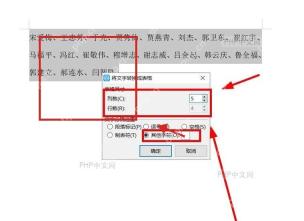
第四步:检查转换后的表格
点「确定」之后,WPS就会按你选的分隔符把文字自动排进表格。先扫一遍每行是不是列数都相同,之后再调整列宽、对齐方式和边框样式。要是某一格的内容跑到下一列,多半是原文字段里多了多余的分隔符;整行内容挤在同一个单元格里,基本就是分隔符选错了。
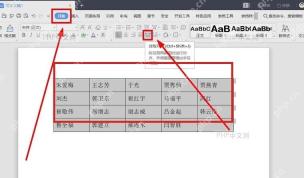
第五步:把表格转换为文字
反向转文字的时候,先选中整张表格,切到「表格工具」的「布局」栏,点「转换为文本」。如果之后还要把内容粘回Excel或者别的WPS表格,分隔符建议选「制表符」;要是只是整理成普通说明文字,选段落标记或者逗号都可以。确认之后表格线直接消失,所有单元格内容会按你选的规则排成纯文本。
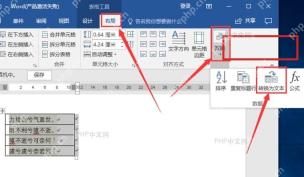
做这类互转只要提前盯紧两点:文字转表格前,每行的字段数要对得上;表格转文字前,先想好之后内容要粘去什么地方。分隔符选对了,WPS里文字和表格互转基本点一次确定就搞定。


