


想在wps演示里用自己存的幻灯片模板?直接找「设计」选项卡里的「导入模板」就行:先打开一份演示文稿,选中本地pptx、potx、dpt这类格式的模板文件,点打开后模板会直接套用到当前文件上。对了,这个操作是在wps office演示功能里做的哈,要是找不到对应按钮,先确认你打开的是演示文稿,别开成文字文档或者表格文件了。
第一步:新建演示文稿
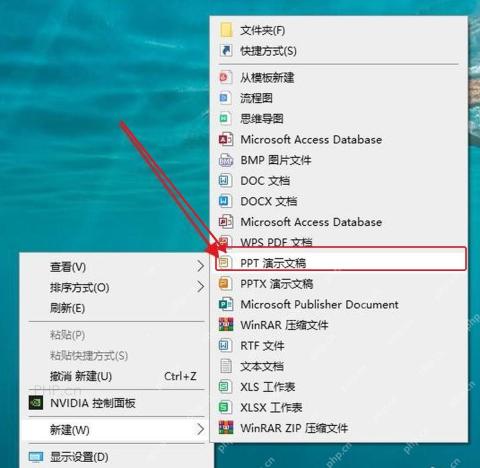
先准备好要套模板的演示文稿——不管是桌面右键新建的「PPT 演示文稿」,还是之前存好的旧文件都可以。要是用的是公司常用模板,建议提前把模板文件单独放个好找的文件夹,后面选文件的时候不容易点错。
第二步:进入设计选项卡
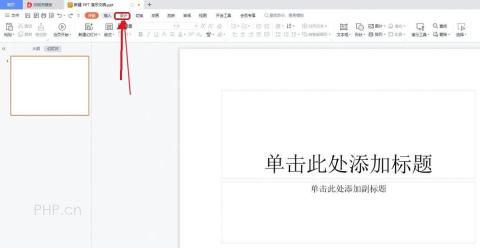
打开演示文稿后,看顶部的功能区,点「设计」选项卡就行。这个板块专门管主题、配色、版式还有模板相关的操作,咱们后面要用到的「导入模板」也在这组工具里。
第三步:点击导入模板
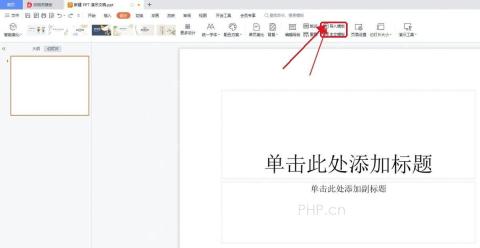
在「设计」工具栏里找到「导入模板」按钮点一下。注意哦,这个按钮不是用来下载在线模板的,是把你本地存好的模板、或者其他演示文件的样式套到当前文件上,特别适合导入自己做的公司模板、课程模板、汇报模板。

第四步:选择本地模板文件
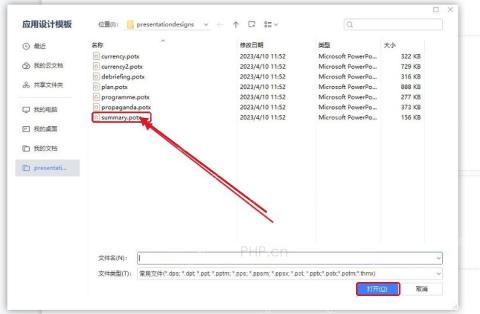
弹出文件选择窗口后,找到你存模板的文件夹,选中要用的模板文件点「打开」就好。WPS 默认支持识别 dps、dpt、ppt、pptx、pot、potx 这些演示相关格式,要是找不到你要的文件,先检查下窗口底部的文件类型筛选框,或者确认下模板是不是还在 zip 压缩包里没解压。
第五步:检查模板效果
模板导入完成后,左边的幻灯片缩略图和中间的编辑区,都会同步换成新模板的版式、背景和配色。确认样式没问题之后,你就可以继续编辑标题、正文和插入图片了。要是你只想用模板的风格,不想覆盖原有内容,最好导入前先把原文件复制一份备份,避免原稿的版式被直接替换掉。
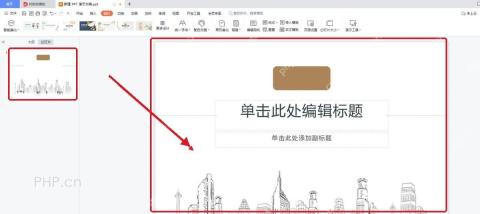
全部导入完记得先保存一次当前的演示文稿,之后你新增幻灯片的时候,直接选当前模板里的版式就可以,整个文件的风格能保持完全统一。


