


wps表格里要找出两列数据的差异,最稳妥的方法是先用条件格式把不一致的位置标出来,再用if+countif函数生成一列「相同/不同」的判断结果。操作基于wps表格,要是旧版本界面菜单位置有细微差异,直接找「开始/条件格式」和公式栏这两个入口就行。
第一步:选中要对比的两列
把需要比较的两列数据一起选中,表头可以顺便确认下,后续应用规则时只选纯数据区域就好。这里示例选的是A列「2018年度」和B列「2019年度」,注意两列的行数要对齐;如果某一列多了几行,先把空行补齐,或者确认下多出的那部分数据要不要参与对比。
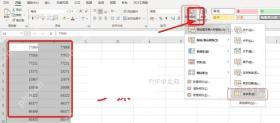
第二步:用条件格式标出不一致值
点开顶部「开始」选项卡,找到「条件格式」,点进去选「突出显示单元格规则」-「重复值」。用这个方法可以快速扫一遍两列里哪些数据没有对应的匹配项;要是你需要精准判断同一行的两个数是否一致,后面生成公式结果列的方法会更清楚。
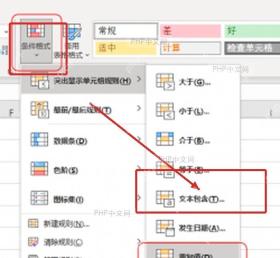
第三步:建立判断结果列
在两列数据的右侧新增一列,表头命名为「是否相同」,再点选第一个要填结果的单元格。把光标定位到C2之后,你可以直接输入公式,也可以点公式栏旁边的「fx」按钮打开函数设置窗口,新手推荐用窗口输入,不容易漏写引号和括号。
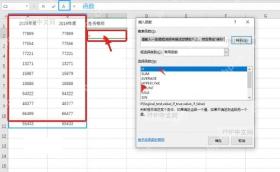
本例用到的完整公式是:

<code>=IF(COUNTIF(A2:A11,C2)>0,"相同","不同")</code>
如果按「同一行是否相同」来判断,公式可以写得更直接:
<code>=IF(A2=B2,"相同","不同")</code>
| 函数 | 语法 | 参数说明 |
|---|---|---|
| IF | IF(logical_test,value_if_true,value_if_false) |
logical_test 是判断条件;条件成立返回 value_if_true;条件不成立返回 value_if_false。 |
| COUNTIF | COUNTIF(range,criteria) |
range 是要查找的范围;criteria 是要查找的值。本例用它判断 C2 的值是否能在 A2:A11 中找到。 |
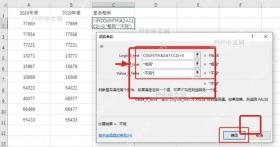
第四步:填入 IF 和 COUNTIF 参数
在函数参数设置窗口里,判断条件写 COUNTIF(A2:A11,C2)>0,成立时返回「相同」,不成立时返回「不同」。要是公式写完后单元格弹出 #VALUE! 报错,或者全列都显示「不同」,先检查查找范围有没有选错列,再确认公式里的引号是不是不小心被输入法切成了全角中文符号。
第五步:向下填充并核对结果
公式确认没问题后,点住结果单元格右下角的小方块往下拖,填充到最后一行数据。结果列里显示「不同」的行,就是需要重点核对的数据,示例里的77556、15879、66477这些值,在另一列里找不到对应项,就会被判定为「不同」。
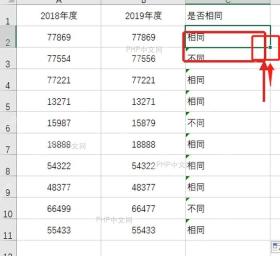
要是你想反过来查A列里哪些值不在B列,把公式改成 =IF(COUNTIF(B:B,A2)>0,"相同","不同") 再向下填充就行。如果两列里有文本格式的编号,最好先把两列的单元格格式统一设为文本或者数值,不然类似00123和123这样的内容,会被系统判定为两个不一样的值。


